
LINEトークメニューを利用する方法
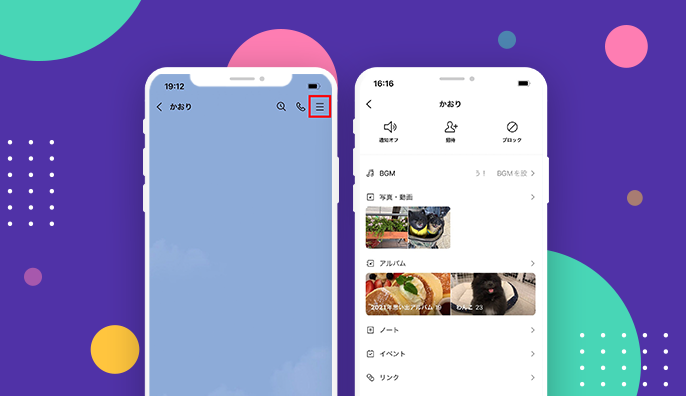
LINEのトークメニューは、友達やグループとのコミュニケーションをより便利にするための機能が豊富に揃っています。以下に、トークメニューの主な利用方法をいくつかご紹介します。
1. スタンプを送る
LINEでは、トークメニュー内にあるスタンプを使って、簡単に感情や気持ちを伝えることができます。スタンプ送信方法は以下の通りです。
- トーク画面を開く
- スタンプアイコン(顔のマーク)をタップ
- 送信したいスタンプを選択し、タップ
2. 画像や動画を送る
トークメニューを利用して、画像や動画を送信することができます。方法は以下の通りです。
- トーク画面を開く
- +アイコンをタップ
- 「写真・動画」を選択
- 送信したい画像や動画を選択し、送信ボタンをタップ
3. 音声メッセージを送る
音声メッセージを使って、手軽にメッセージを送ることができます。方法は以下の通りです。
- トーク画面を開く
- マイクアイコンをタップし、押しっぱなしにする
- 音声メッセージを録音し、指を離すと自動的に送信される
4. 位置情報を送る
友達に現在地を共有したい場合、位置情報を送ることができます。方法は以下の通りです。
- トーク画面を開く
- +アイコンをタップ
- 「位置情報」を選択
- 「この位置を送信」をタップ
5. プロフィール画像の変更
トークメニューで、自分のプロフィール画像を変更することができます。方法は以下の通りです。
- トーク画面の左上にある自分のアイコンをタップ
- 「プロフィール」を選択
- 「アイコン」の右下にあるカメラアイコンをタップ
- 画像を選択し、トリミング等を行った後、「完了」をタップ
これらの機能を上手に活用することで、LINEのトークメニューでさらに便利にコミュニケーションを取ることができます。また、アプリのアップデートによって新機能が追加されることもあるため、最新情報をチェックすることも大切です。
6. ファイルの送信
LINEのトークメニューでは、ファイルを送信することもできます。送信方法は以下の通りです。
- トーク画面を開く
- +アイコンをタップ
- 「ファイル」を選択
- 送信したいファイルを選択し、送信ボタンをタップ
7. ポールを作成する
トークルーム内で意見や質問を投げかけたい場合、ポール機能を利用できます。方法は以下の通りです。
- トーク画面を開く
- +アイコンをタップ
- 「投票」を選択
- 質問や選択肢を入力し、「作成」をタップ
8. トークルームの背景画像を変更する
LINEでは、トークルームの背景画像を変更して、オリジナリティを出すことができます。方法は以下の通りです。
- トーク画面を開く
- 右上の歯車アイコンをタップ
- 「トーク設定」を選択
- 「背景」を選択し、画像を選んで設定
9. トークルームの通知をミュートにする
特定のトークルームの通知をオフにしたい場合、ミュート機能を利用できます。方法は以下の通りです。
- トーク画面を開く
- 右上の歯車アイコンをタップ
- 「トーク設定」を選択
- 「通知」をオフに設定
10. トークルームをお気に入りに追加する
よく利用するトークルームをお気に入りに追加することで、すぐにアクセスできるようになります。方法は以下の通りです。
- トーク画面を開く
- 右上の歯車アイコンをタップ
- 「トーク設定」を選択
- 「お気に入り」をオンに設定
これらの機能を駆使することで、LINEのトークメニューをより便利に活用することができます。最新のアップデート情報も随時チェックし、新機能を活用してコミュニケーションを楽しみましょう。
11. メッセージの引用返信
トークルームで特定のメッセージに対して返信を行いたい場合、引用返信機能を使うことができます。方法は以下の通りです。
- 返信したいメッセージを長押し
- 表示されるメニューから「引用」を選択
- 返信内容を入力し、送信ボタンをタップ
12. メッセージの削除
送信したメッセージを削除することもできます。方法は以下の通りです。
- 削除したいメッセージを長押し
- 表示されるメニューから「削除」を選択
- 「削除」をタップして確定
ただし、相手に既読されている場合や一定時間が経過したメッセージは削除できません。
13. メッセージの検索
トークルーム内で過去のメッセージを検索したい場合、検索機能を使うことができます。方法は以下の通りです。
- トーク画面の右上の歯車アイコンをタップ
- 「トーク設定」を選択
- 「メッセージ検索」を選択し、検索キーワードを入力
14. グループトークルームの管理
グループトークルームでは、管理者機能を使ってメンバーの追加や削除、招待リンクの作成などができます。方法は以下の通りです。
- グループトーク画面を開く
- 画面上部のグループ名をタップ
- 「メンバー追加」や「リンクで招待」などの機能を利用
15. 公式アカウントや友だちの追加
LINEでは、公式アカウントや友だちを追加して、情報収集やコミュニケーションを楽しむことができます。方法は以下の通りです。
- ホーム画面の右下の「友だち」アイコンをタップ
- 右上の「+」アイコンをタップ
- QRコードやID検索などの方法で追加
これらの機能を活用することで、LINEのトークメニューをさらに充実させることができます。最新のアップデート情報にも目を通し、新機能をどんどん取り入れて使いこなしましょう。
16. ストーリー機能の利用
LINEのストーリー機能を使って、友達とのコミュニケーションをさらに楽しくしましょう。ストーリーは24時間だけ表示される画像や動画を投稿できる機能です。方法は以下の通りです。
- ホーム画面の右上のカメラアイコンをタップ
- 画像や動画を撮影、またはアルバムから選択
- エフェクトやテキストを追加し、投稿ボタンをタップ
17. グループコールやビデオ通話の利用
LINEでは、グループコールやビデオ通話を使って友達とリアルタイムでコミュニケーションができます。方法は以下の通りです。
- トーク画面を開く
- 右上の電話アイコンをタップ
- 音声通話またはビデオ通話を選択
18. LINE Payの利用
LINE Payを使って、友達との送金や店舗での支払いができます。方法は以下の通りです。
- ホーム画面の右下の「ウォレット」アイコンをタップ
- LINE Payに登録し、チャージ
- 送金や支払いを行う
19. LINEスタンプの購入と使用
LINEスタンプを購入して、トークをもっと楽しくしましょう。方法は以下の通りです。
- トーク画面を開く
- スタンプアイコンをタップ
- 「スタンプショップ」を選択し、購入したいスタンプを選んで購入
20. LINEポイントの利用
LINEポイントは、スタンプの購入やLINE Payのチャージなどに使えます。方法は以下の通りです。
- ホーム画面の右下の「ウォレット」アイコンをタップ
- 「ポイント」を選択し、利用方法を確認
これらの機能を駆使して、LINEをさらに便利に使いこなしましょう。最新のアップデート情報や新機能も常にチェックし、友達とのコミュニケーションをより楽しく充実させていきましょう。