
LINEでビデオ通話をする方法【パソコン版】
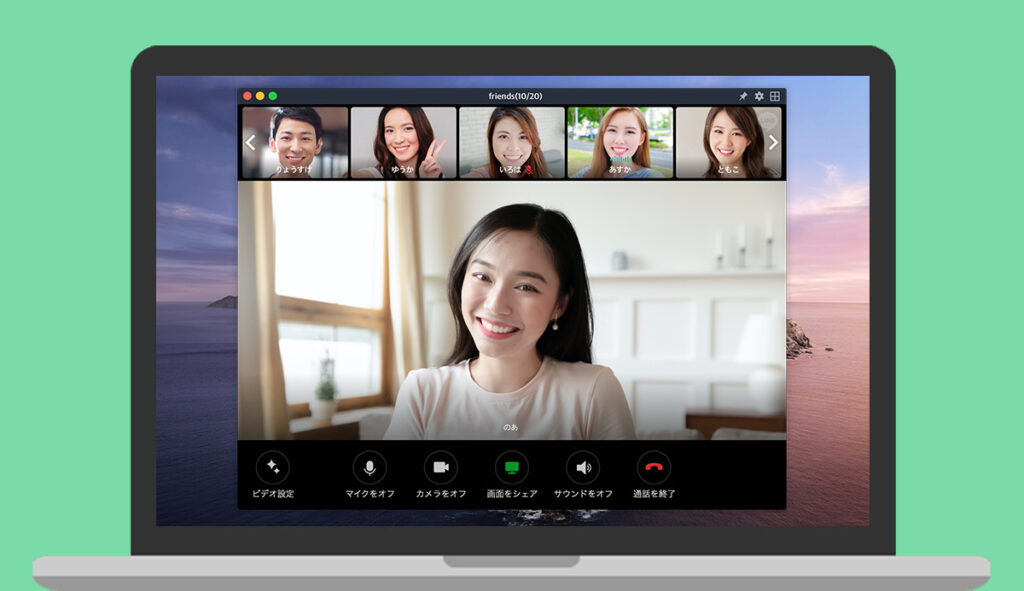
パソコン版LINEでビデオ通話を楽しもう!
LINEは、インスタントメッセージングと通話機能を備えた人気のあるコミュニケーションアプリです。パソコン版のLINEでも、ビデオ通話を利用することができます。この記事では、パソコン版LINEでビデオ通話をする方法について詳しくご説明します。
パソコン版LINEでビデオ通話を始める手順
ビデオ通話を始める前に、まずはパソコン版LINEをインストールしましょう。以下に、パソコン版LINEでビデオ通話を始める手順をご紹介します。
ステップ1: パソコン版LINEをインストールする
まず、LINE公式サイトからパソコン版LINEをダウンロードし、インストールします。公式サイトにアクセスし、パソコンのマークをクリックします。ダウンロードが完了したら、言語を選択し、「OK」をクリックします。利用規約に同意したら、インストールが開始されます。
ステップ2: ビデオ通話を開始する
パソコン版LINEを起動したら、グループのトーク画面を開きましょう。次に、ビデオ通話を開始します。画面上部の「画面シェア」をクリックし、「自分の画面」を選択します。すると、共有したい画面を選択することができます。画面の選択が完了したら、「OK」をクリックしてビデオ通話を開始します。これで、自分のパソコン画面が相手と共有されます。
ステップ3: 通話を終了する
ビデオ通話を終了するには、画面上部に表示されている「終了」ボタンをクリックします。これで通話が終了し、画面共有も停止されます。
ビデオ通話を開始する前の確認事項
LINEではビデオ通話を利用する際、事前にいくつかの確認事項を行うことがおすすめです。以下に、LINEのビデオ通話を開始する前に確認しておきたいポイントを詳しく解説します。
カメラと映り具合の確認
ビデオ通話を行う際には、カメラのオンオフや映り具合の確認が重要です。パソコンやスマートフォンのカメラが正しく動作しているかを事前に確認しましょう。
また、映り具合や映像のクオリティを確認することで、通話相手に見せたくないものや映りの具合をチェックすることができます。必要に応じて、設定画面からカメラのオプションやエフェクトの設定を調整することもできます。
通信環境の確認
ビデオ通話では、高品質な通信環境が必要です。Wi-Fi環境を利用する場合は、安定した接続を確保するために、事前に信号の強さや回線の安定性を確認しましょう。
一方、3Gや4G回線を利用する場合は、通信料金がかかる可能性があるため、定額プランでの利用をおすすめします。通信環境が十分に整っていることを確認してからビデオ通話を開始しましょう。
ビデオ通話の機能と設定
LINEのビデオ通話では、さまざまな機能と設定が利用できます。例えば、背景やフィルター、アバターなどの機能を使って、通話中の映像をより鮮やかに演出することができます。事前にこれらの機能や設定について理解し、必要に応じて設定を調整しておくことで、より楽しいビデオ通話体験を享受することができます。
セキュリティとプライバシーの確認
ビデオ通話を行う際には、セキュリティとプライバシーの確認も重要です。LINEでは、通話相手とのコミュニケーションが安全に行われるように、暗号化やプライバシー保護の仕組みが採用されています。しかし、自分自身のセキュリティとプライバシーも確保するために、以下の点に留意しましょう。
- 通話相手を信頼する: ビデオ通話は相手とのリアルタイムなコミュニケーションですので、通話相手を信頼できる人と行うことが重要です。知らない相手や不審な相手とのビデオ通話は避けましょう。
- プライバシー設定の確認: LINEでは、プライバシー設定を細かく調整することができます。自分の個人情報やプライベートな情報が漏れる可能性がないよう、プライバシー設定を適切に行いましょう。
- 通話の録音や共有に注意: ビデオ通話中の録音や画面共有は、相手の許可を得る必要があります。相手のプライバシーを尊重し、許可を得てから録音や共有を行いましょう。
フィルターや背景エフェクトを設定する方法
ビデオ通話をより楽しむために、フィルターや背景エフェクトを設定することができます。これにより、映像に特殊な効果を加えたり、仮想的な背景を表示することができます。以下に、フィルターや背景エフェクトの設定方法を詳しく解説します。
フィルターの設定方法
フィルターを使用すると、ビデオ通話中の映像に特殊な効果を追加することができます。具体的なフィルターの設定方法は、利用しているアプリやサービスによって異なりますが、一般的な手順は以下の通りです。
- ビデオ通話を開始します。
- 通話画面上に表示されている設定メニューをタップまたはクリックします。
- 設定メニューから「フィルター」または「映像効果」といった項目を選択します。
- 利用可能なフィルター一覧が表示されるので、お好みのフィルターを選択します。
- フィルターの設定が反映され、通話相手に映像が表示されます。
フィルターは個々人の好みに合わせて自由に設定することができます。おしゃれな効果や楽しいエフェクトを試して、ビデオ通話の雰囲気を盛り上げましょう。
背景エフェクトの設定方法
背景エフェクトは、ビデオ通話中の背景を仮想的に変更することができる機能です。通話相手に自宅の様子や周囲の環境を見せたくない場合や、特別な場面を演出したい場合などに使用すると便利です。
以下の手順に従って、背景エフェクトを設定します。
- LINEのビデオ通話を開始します。
- 通話画面上に表示されているメニューから「エフェクト」または「背景エフェクト」といった項目を選択します。
- 利用可能な背景エフェクトの一覧が表示されます。イラストや画像、ぼかし効果など、さまざまな背景エフェクトが用意されています。
- 設定したい背景エフェクトを選択 します。
- 背景エフェクトが設定され、通話相手には選択した背景が表示されます。
LINEでは、部屋の様子や家族の映り込みを気にせずにビデオ通話を楽しむために、背景エフェクトが活用されています。仮想的な背景を固定して自分の姿だけを投影することができるため、周囲の環境を気にすることなくビデオ通話を楽しむことができます。
グループ通話では自分から開始しても、参加ボタンを押さなければ他のメンバーに自分の映像が届かないため、背景エフェクトを設定するには適した方法です。