
LINEのピン留め機能を利用する方法
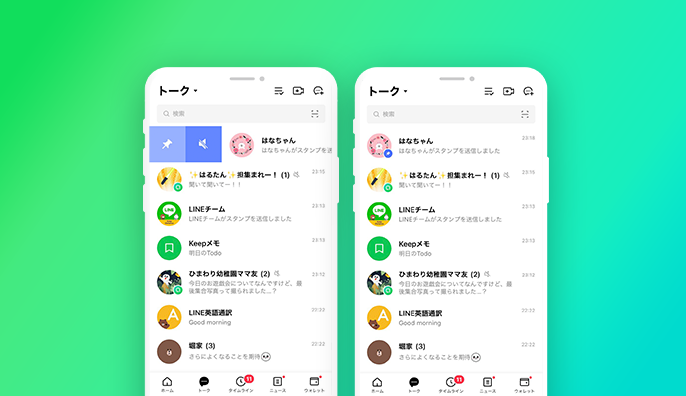
LINE(ライン)は、トークルームの管理や使いやすさを向上させるために、便利な機能を提供しています。その中でも、ピン留め機能は、特定のトークをトークリスト上部に固定表示することができる機能です。本記事では、LINEのピン留め機能の利用方法について詳しく解説します。
LINEのピン留め機能とは
LINEのピン留め機能は、トークリスト上部に特定のトークルームを固定表示するための機能です。通常、トークリストでは受信日時順にトークルームが表示されますが、ピン留め機能を利用することで、よく連絡を取る友だちや家族などの特定のトークルームを上部に表示し、探しやすくすることができます。
LINEピン留めの手順
LINEでピン留めを利用するための手順は以下の通りです。
- ピン留めしたいトークルームを長押しします。
- 表示されるメニューから「ピン留め」をタップします。
- すると、トークルームがピン留めされ、トークリストの上部に固定表示されます。
ピン留めを解除する場合は、再度トークルームを長押しし、表示されるメニューから「ピン留め解除」をタップします。すると、ピン留めが解除されます。
iOSにおけるピン留め機能の設定方法
Googleマップアプリでのピン留め
- Googleマップアプリをダウンロードし、起動します。
- マップ上でピン留めしたい場所をタップします。赤いマーカーが表示されます。
- 表示されるメニューから「保存」を選択します。
- 次に、保存するピン留めのリストを選択します。既存のリストから選ぶか、新しいリストを作成することもできます。
LINEでのピン留め
- LINEアプリを起動し、ピン留めしたいトークを右にスワイプします(iOS)または長押しします(Android)。
- 表示されるメニューから「ピン留め」をタップします。
ピン留めを解除する場合は、同じ手順で「ピン留め解除」をタップします。
Androidにおけるピン留め機能の設定方法
Androidの画面の固定設定
- Androidの設定画面を開きます。
- 「画面の固定」または「Screen Pinning」という項目を探し、有効にします。
アプリのピン留め
- アプリを起動し、ピン留めしたいアプリを選択します。
- アプリ切替画面で、ピン留めしたいアプリの上に表示される「固定」アイコンをタップします。
ピン留めを解除するには、ピン留め中のアプリ切替画面で「戻る」ボタンと「固定」アイコンを同時に押します。
注意事項
ピン留めに関する注意事項をいくつかご紹介します。
- 相手に通知されない: ピン留めしたことは相手に通知されませんので、安心して利用することができます。
- トークルームの並び順: 初期設定では、トークリスト画面でのトークルームの並び順は受信日時が新しい順に表示されます。ピン留めした場合は、設定した日時に関係なくメッセージの受信日時で順序が入れ替わります。ピン留めを活用する際には、トークルームの並び順に注意してください。
- 複数のピン留め: LINEでは複数のトークルームをピン留めすることができます。ピン留めしたトークルームは、トークリストの上部に順番に表示されます。特定のトークルームを素早くアクセスしたい場合や重要なトークを見逃さないようにするために、複数のトークルームをピン留めすることが便利です。
まとめ
LINEのピン留め機能を利用することで、特定のトークルームをトークリスト上部に固定表示することができます。頻繁に連絡を取る相手や重要なトークルームをピン留めしておくことで、素早くアクセスできるようになります。詳しい手順については、上記の参考文献をご確認ください。