
LINEのトークスクショ機能を利用する方法
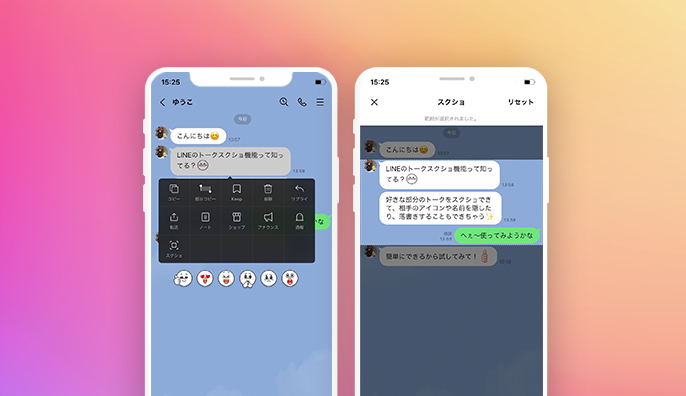
LINE(ライン)は、トークスクショ機能を通じてトークルームのスクリーンショットを撮影することができます。長い会話の保存や相手に通知されずにスクリーンショットを取る方法について、以下で詳しく解説します。
トークスクショ機能のやり方
LINEでのトークスクショ機能を利用する方法は、以下の手順に従います。
- トークルームに移動: LINEアプリを開き、スクリーンショットを撮りたいトークルームに移動します。
- スクリーンショットの撮影: トークルーム内でスクリーンショットを撮影したい場面に移動します。その後、スマートフォンやタブレットのデバイスによって、スクリーンショットの撮影方法が異なる場合があります。
- iPhone(iOS)の場合: ホームボタンとスリープボタン(またはサイドボタン)を同時に押すことで、スクリーンショットが撮影されます。
- Androidの場合: 音量ダウンボタンと電源ボタン(またはバックボタン)を同時に押すことで、スクリーンショットが撮影されます。
- スクリーンショットの確認: スクリーンショットが撮影されたら、デバイスのギャラリーや写真アプリで撮影したスクリーンショットを確認することができます。
トークスクショ機能を利用することで、重要な会話や情報を保存することができます。
スクリーンショット時の相手への通知
LINEのトークスクショ機能は、スクリーンショットを撮ったことを相手に通知する機能は提供していません。つまり、相手にバレることなくスクリーンショットを撮ることが可能です。ただし、相手がLINEの設定でメッセージの自動削除を有効にしている場合は、スクリーンショットを撮っても相手のトークルームからは削除される可能性があります。
落書きをする方法
LINEのトークスクショ機能を利用して、スクリーンショットに落書きを追加することができます。
トークスクショ機能での落書きの方法
LINEのトークスクショ機能で落書きをする方法は、以下の手順に従って行います。
- トークスクショ機能を起動: LINEアプリを開き、トークスクショ機能を起動します。具体的な手順は、各デバイスの操作方法によって異なります。
- スクリーンショットを撮影: トーク画面でスクリーンショットを撮影します。撮影したいメッセージを長押しし、表示されるメニューから「スクショ」を選択します。
- 落書きを追加: スクリーンショットが撮影された後、画像に追加したい部分を選択します。トーク内で選択したメッセージの範囲や一部分に落書きを追加することができます。
- 保存と送信: 落書きを追加したスクリーンショットを保存し、必要に応じて送信します。
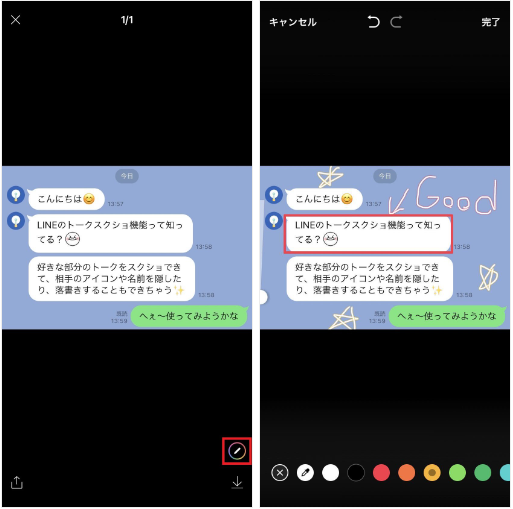
トークスクショ機能を使って、スクリーンショットに落書きを加えることで、より具体的な説明やメモを行うことができます。