
Author Archives: admin
-
LINEほけん(保険)サービス終了【PayPayほけんに】
Leave a Comment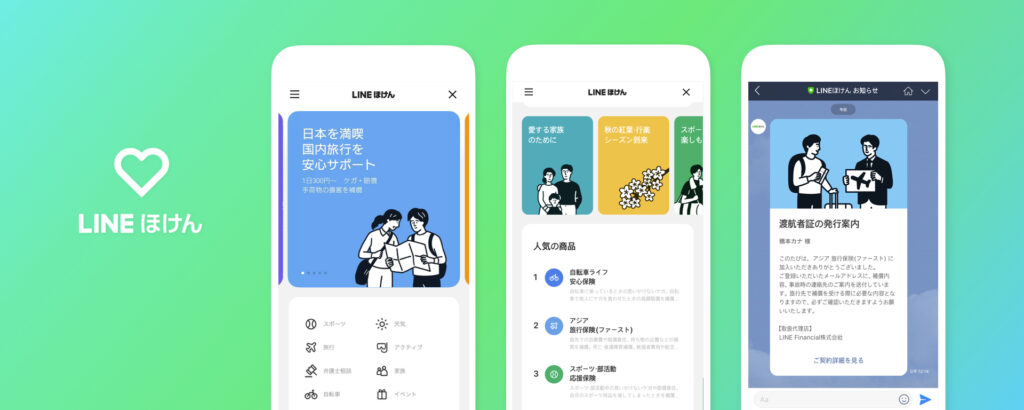
LINEほけんとは?
LINEほけん(LINE保険)は、LINEという日本のメッセージングアプリを利用した保険サービスです。このサービスは、簡単な手続きでさまざまな種類の保険に加入できるように設計されています。
LINEほけんは、医療保険、がん保険、生命保険、旅行保険など、多くの種類の保険を提供しています。加入者は、スマートフォン上で簡単に保険の見積もりや加入手続きを行うことができ、保険料の支払いもLINE Pay(LINEの決済サービス)を利用して行えます。
LINEほけんサービス終了について
最近の発表によると、LINEはその保険サービス「LINEほけん」を終了することを決定しました。このサービスは、LINEアプリを通じて様々な保険商品をユーザーに提供していましたが、いくつかの理由から終了が決定されました。
2023年4月30日をもってサービスの終了が決定!
主な理由は以下の通りです。
競争が激化
保険業界は競争が激しく、オンラインでの保険サービスはますます多くのプレイヤーが参入しています。これにより、LINEほけんが市場でのシェアを維持することが難しくなりました。
利益性の低さ
オンライン保険業界は狭いマージンでの競争が一般的であり、LINEほけんも十分な利益を上げることが難しい状況にありました。
事業の再編
LINEは事業の効率化や収益性を向上させるために、経営資源をより成長が見込まれる他の事業に集中することを決定しました。
LINEほけんのサービス終了に伴い、現在契約中のお客様は、今後の手続きや保険の更新について連絡があると予想されます。契約者は、引き続きLINEほけんサポートチームや提携保険会社と連絡を取り、今後の手続きについて確認してください。
LINEほけんの自動車保険
LINE保険は、LINE株式会社が提供する保険サービスで、自動車保険も取り扱っています。このサービスを利用することで、スマートフォンやパソコンから簡単に自動車保険の見積もりや契約ができます。
また、LINE保険はオンラインでの手続きが主体となっているため、手数料や営業費を抑えることができ、比較的安価な保険料が提供されています。
LINE保険の自動車保険では、以下のような特徴があります。
- 簡単な入力で見積もりができる
- 豊富なプランから自分に合った保険を選べる
- 24時間365日対応のサポートが利用できる
- オンライン手続きにより手続きがスムーズ
自動車保険を選ぶ際には、保険料や補償内容を比較検討することが重要です。また、事故対応やサポート体制も重視するポイントの一つです。
LINE保険の自動車保険を検討する際は、これらのポイントを考慮して、自分に最適なプランを選ぶようにしましょう。
PayPayほけんについて
PayPayほけんは、日本の大手電子決済サービス「PayPay」が提供している保険サービスです。このサービスでは、さまざまな種類の保険商品が提供されており、利用者は自分に適した保険プランを選び、購入することができます。
PayPayほけんは、スマートフォンアプリやウェブサイトを通じて利用することができ、保険の購入や管理が簡単に行えるのが特徴です。また、PayPayの電子決済サービスと連携しているため、保険料の支払いや手続きがスムーズに行えます。
-
LINEでメッセージにリアクションをする方法
Leave a Comment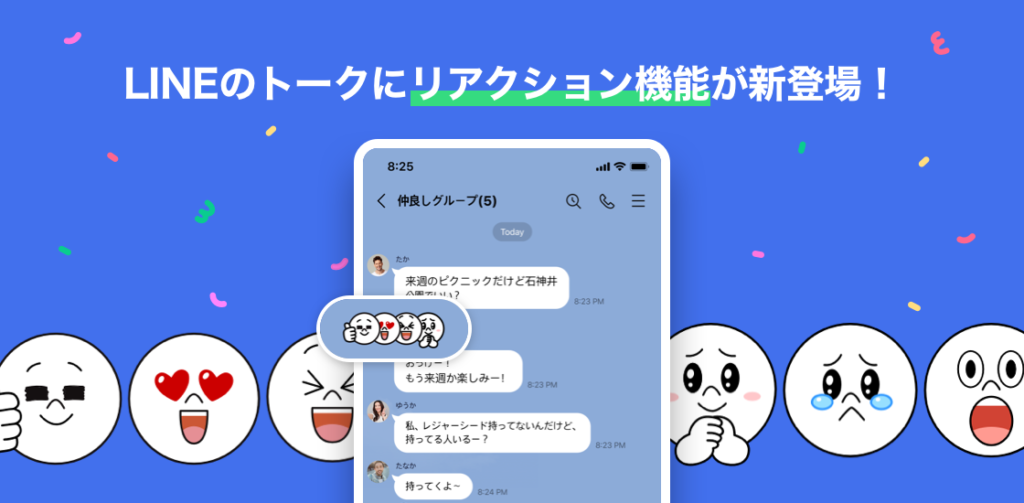
LINEアプリでメッセージにリアクションをする方法は以下の通りです。
- まず、リアクションを付けたいメッセージを見つけます。
- 対象のメッセージを長押し(タップ&ホールド)します。
- 長押しすると表示されるメニューから、ハートマークのアイコンをタップします。
- リアクションを選択するためのウィンドウが表示されますので、好きなリアクション(例:「いいね!」や「笑う」など)をタップして選択します。
これで、選択したリアクションがメッセージに追加されます。リアクションは、相手に対して気持ちを伝えたり、メッセージへの同意や共感を示すために使われます。LINEのリアクション機能を活用して、コミュニケーションをよりスムーズに行いましょう。
-
LINE通知の設定(Android)
Leave a Comment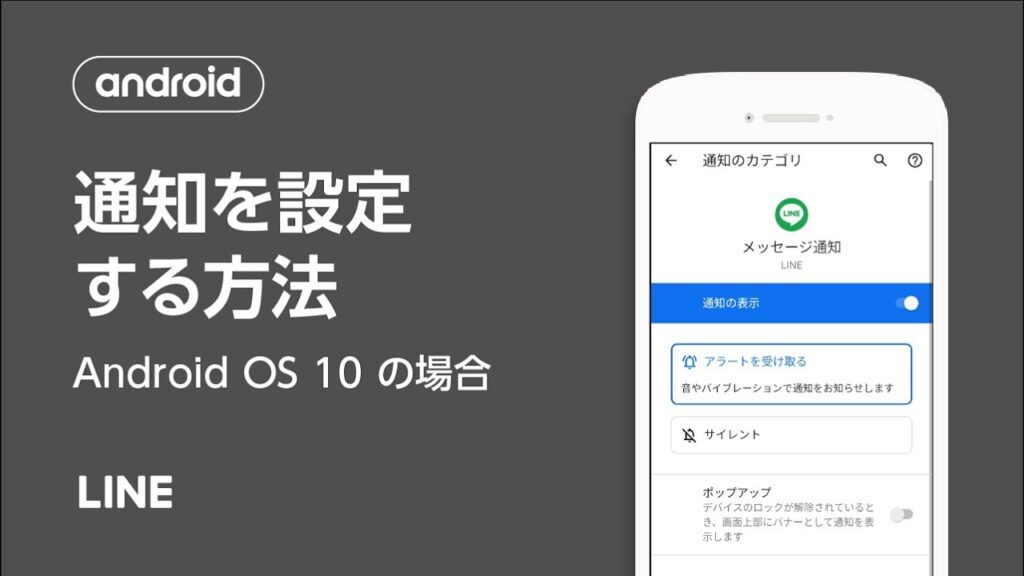
AndroidスマートフォンでLINEアプリの通知設定を変更する方法は以下の通りです。
LINEアプリ内での通知設定
- LINEアプリを開き、右下の「設定」アイコンをタップします。
- 「通知」を選択します。
- ここで、以下のような通知設定を変更できます。
- 「新着メッセージ通知」: メッセージ受信時の通知のオン/オフ
- 「通知音」: 通知音の種類を選択
- 「バイブレーション」: 通知時のバイブレーションのオン/オフ
- 「プレビュー表示」: 通知内容をプレビュー表示するかどうかの設定
- 各項目を設定したい通りに変更してください。
Androidの設定アプリでの通知設定
- Androidのホーム画面から「設定」アプリを開きます。
- 「アプリと通知」または「アプリケーション」を選択します。
- アプリ一覧から「LINE」を探し、タップします。
- 「通知」を選択します。
- ここで、以下のような通知設定を変更できます。
- 「通知の許可」: LINEアプリ全体の通知のオン/オフ
- 各通知カテゴリー(メッセージ、グループ、通話など)ごとの通知設定の調整
- 各項目を設定したい通りに変更してください。
Androidのバージョンや端末メーカーによっては、設定方法や項目が異なる場合があります。端末に合わせた設定方法を確認してください。
これらの設定を行うことで、LINEアプリの通知をカスタマイズできます。状況や好みに合わせて、通知の設定を調整してみてください。
-
LINE通知の設定(iPhone)
Leave a Comment
LINEアプリの通知設定を変更する方法は、以下の手順で行うことができます。ここでは、iPhoneの場合の手順を説明します。
LINEアプリ内での通知設定
- LINEアプリを開き、右下の「設定」アイコンをタップします。
- 「通知」を選択します。
- ここで、以下のような通知設定を変更できます。
- 「新着メッセージ通知」: メッセージ受信時の通知のオン/オフ
- 「通知音」: 通知音の種類を選択
- 「バイブレーション」: 通知時のバイブレーションのオン/オフ
- 「プレビュー表示」: 通知内容をプレビュー表示するかどうかの設定
- 各項目を設定したい通りに変更してください。
iPhoneの設定アプリでの通知設定
- iPhoneのホーム画面から「設定」アプリを開きます。
- 「通知」を選択します。
- アプリ一覧から「LINE」を探し、タップします。
- ここで、以下のような通知設定を変更できます。
- 「通知の許可」: LINEアプリ全体の通知のオン/オフ
- 「通知のスタイル」: 通知の表示方法(バナー、通知センター、ロック画面)の設定
- 「バッジアイコン」: アプリアイコン上に未読数を表示するかどうかの設定
- 「サウンド」: 通知音のオン/オフ
- 各項目を設定したい通りに変更してください。
これらの設定を行うことで、LINEアプリの通知をカスタマイズできます。状況や好みに合わせて、通知の設定を調整してみてください。
-
LINE|アニメーションやエフェクトを非表示にする方法
Leave a Comment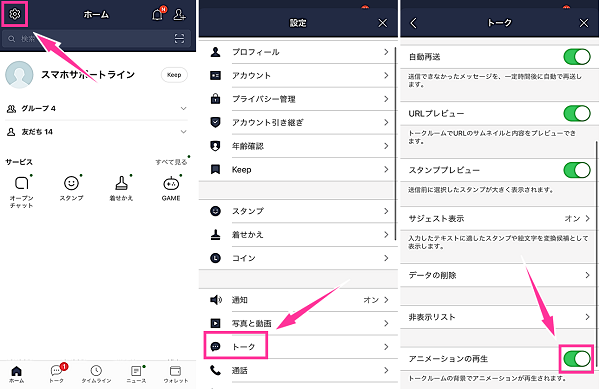
アニメーションの非表示
- LINEアプリを開き、右上の「設定」アイコンをタップします。
- 「トーク」を選択します。
- 「アニメーションの再生」の項目を見つけ、「非表示」に設定します。
これにより、アニメーションスタンプが静止画のスタンプとして表示されるようになります。
エフェクトの非表示
LINEアプリでは、トークルームでのエフェクトを一部制限することができます。具体的には、以下の手順でエフェクトの自動再生をオフにすることができます。
- LINEアプリを開き、右上の「設定」アイコンをタップします。
- 「トーク」を選択します。
- 「エフェクトの自動再生」の項目を見つけ、「非表示」に設定します。
ただし、これによってもすべてのエフェクトが非表示になるわけではありません。
-
LINEトークメニューを利用する方法
Leave a Comment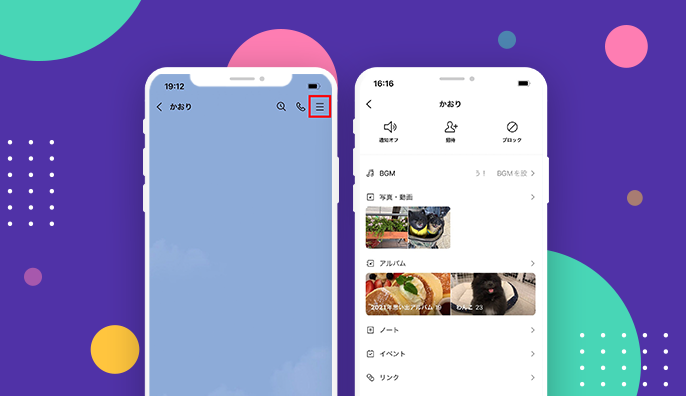
LINEのトークメニューは、友達やグループとのコミュニケーションをより便利にするための機能が豊富に揃っています。以下に、トークメニューの主な利用方法をいくつかご紹介します。
1. スタンプを送る
LINEでは、トークメニュー内にあるスタンプを使って、簡単に感情や気持ちを伝えることができます。スタンプ送信方法は以下の通りです。
- トーク画面を開く
- スタンプアイコン(顔のマーク)をタップ
- 送信したいスタンプを選択し、タップ
2. 画像や動画を送る
トークメニューを利用して、画像や動画を送信することができます。方法は以下の通りです。
- トーク画面を開く
- +アイコンをタップ
- 「写真・動画」を選択
- 送信したい画像や動画を選択し、送信ボタンをタップ
3. 音声メッセージを送る
音声メッセージを使って、手軽にメッセージを送ることができます。方法は以下の通りです。
- トーク画面を開く
- マイクアイコンをタップし、押しっぱなしにする
- 音声メッセージを録音し、指を離すと自動的に送信される
4. 位置情報を送る
友達に現在地を共有したい場合、位置情報を送ることができます。方法は以下の通りです。
- トーク画面を開く
- +アイコンをタップ
- 「位置情報」を選択
- 「この位置を送信」をタップ
5. プロフィール画像の変更
トークメニューで、自分のプロフィール画像を変更することができます。方法は以下の通りです。
- トーク画面の左上にある自分のアイコンをタップ
- 「プロフィール」を選択
- 「アイコン」の右下にあるカメラアイコンをタップ
- 画像を選択し、トリミング等を行った後、「完了」をタップ
これらの機能を上手に活用することで、LINEのトークメニューでさらに便利にコミュニケーションを取ることができます。また、アプリのアップデートによって新機能が追加されることもあるため、最新情報をチェックすることも大切です。
6. ファイルの送信
LINEのトークメニューでは、ファイルを送信することもできます。送信方法は以下の通りです。
- トーク画面を開く
- +アイコンをタップ
- 「ファイル」を選択
- 送信したいファイルを選択し、送信ボタンをタップ
7. ポールを作成する
トークルーム内で意見や質問を投げかけたい場合、ポール機能を利用できます。方法は以下の通りです。
- トーク画面を開く
- +アイコンをタップ
- 「投票」を選択
- 質問や選択肢を入力し、「作成」をタップ
8. トークルームの背景画像を変更する
LINEでは、トークルームの背景画像を変更して、オリジナリティを出すことができます。方法は以下の通りです。
- トーク画面を開く
- 右上の歯車アイコンをタップ
- 「トーク設定」を選択
- 「背景」を選択し、画像を選んで設定
9. トークルームの通知をミュートにする
特定のトークルームの通知をオフにしたい場合、ミュート機能を利用できます。方法は以下の通りです。
- トーク画面を開く
- 右上の歯車アイコンをタップ
- 「トーク設定」を選択
- 「通知」をオフに設定
10. トークルームをお気に入りに追加する
よく利用するトークルームをお気に入りに追加することで、すぐにアクセスできるようになります。方法は以下の通りです。
- トーク画面を開く
- 右上の歯車アイコンをタップ
- 「トーク設定」を選択
- 「お気に入り」をオンに設定
これらの機能を駆使することで、LINEのトークメニューをより便利に活用することができます。最新のアップデート情報も随時チェックし、新機能を活用してコミュニケーションを楽しみましょう。
11. メッセージの引用返信
トークルームで特定のメッセージに対して返信を行いたい場合、引用返信機能を使うことができます。方法は以下の通りです。
- 返信したいメッセージを長押し
- 表示されるメニューから「引用」を選択
- 返信内容を入力し、送信ボタンをタップ
12. メッセージの削除
送信したメッセージを削除することもできます。方法は以下の通りです。
- 削除したいメッセージを長押し
- 表示されるメニューから「削除」を選択
- 「削除」をタップして確定
ただし、相手に既読されている場合や一定時間が経過したメッセージは削除できません。
13. メッセージの検索
トークルーム内で過去のメッセージを検索したい場合、検索機能を使うことができます。方法は以下の通りです。
- トーク画面の右上の歯車アイコンをタップ
- 「トーク設定」を選択
- 「メッセージ検索」を選択し、検索キーワードを入力
14. グループトークルームの管理
グループトークルームでは、管理者機能を使ってメンバーの追加や削除、招待リンクの作成などができます。方法は以下の通りです。
- グループトーク画面を開く
- 画面上部のグループ名をタップ
- 「メンバー追加」や「リンクで招待」などの機能を利用
15. 公式アカウントや友だちの追加
LINEでは、公式アカウントや友だちを追加して、情報収集やコミュニケーションを楽しむことができます。方法は以下の通りです。
- ホーム画面の右下の「友だち」アイコンをタップ
- 右上の「+」アイコンをタップ
- QRコードやID検索などの方法で追加
これらの機能を活用することで、LINEのトークメニューをさらに充実させることができます。最新のアップデート情報にも目を通し、新機能をどんどん取り入れて使いこなしましょう。
16. ストーリー機能の利用
LINEのストーリー機能を使って、友達とのコミュニケーションをさらに楽しくしましょう。ストーリーは24時間だけ表示される画像や動画を投稿できる機能です。方法は以下の通りです。
- ホーム画面の右上のカメラアイコンをタップ
- 画像や動画を撮影、またはアルバムから選択
- エフェクトやテキストを追加し、投稿ボタンをタップ
17. グループコールやビデオ通話の利用
LINEでは、グループコールやビデオ通話を使って友達とリアルタイムでコミュニケーションができます。方法は以下の通りです。
- トーク画面を開く
- 右上の電話アイコンをタップ
- 音声通話またはビデオ通話を選択
18. LINE Payの利用
LINE Payを使って、友達との送金や店舗での支払いができます。方法は以下の通りです。
- ホーム画面の右下の「ウォレット」アイコンをタップ
- LINE Payに登録し、チャージ
- 送金や支払いを行う
19. LINEスタンプの購入と使用
LINEスタンプを購入して、トークをもっと楽しくしましょう。方法は以下の通りです。
- トーク画面を開く
- スタンプアイコンをタップ
- 「スタンプショップ」を選択し、購入したいスタンプを選んで購入
20. LINEポイントの利用
LINEポイントは、スタンプの購入やLINE Payのチャージなどに使えます。方法は以下の通りです。
- ホーム画面の右下の「ウォレット」アイコンをタップ
- 「ポイント」を選択し、利用方法を確認
これらの機能を駆使して、LINEをさらに便利に使いこなしましょう。最新のアップデート情報や新機能も常にチェックし、友達とのコミュニケーションをより楽しく充実させていきましょう。
-
LINEポケットマネー|審査と在庫確認について
Leave a Comment
LINEポケットマネーの概要
LINEポケットマネーは、LINEが提供するキャッシュレス決済サービスです。このサービスは、スマートフォンを利用して、簡単にお金のやり取りができることが特徴です。LINEポケットマネーを利用することで、ショッピングや飲食店での支払い、友達や家族への送金など、さまざまなシーンで活躍します。
審査の流れと審査基準
LINEポケットマネーの利用を開始するには、まずは審査が必要です。審査は、以下の流れで行われます。
- LINEポケットマネーのアプリをダウンロード
- アプリ内で本人確認書類を提出
- 審査結果の通知
審査基準については、以下の点が重要視されます。
- 本人確認書類の正確さ
- 金融機関との取引履歴
- 信用情報
審査に必要な書類
審査には、本人確認書類が必要です。以下の書類が利用できます。
- 運転免許証
- パスポート
- 住民基本台帳カード
- 健康保険証
審査の期間
審査の期間は、通常2〜3営業日程度ですが、状況によってはそれ以上かかることもあります。審査が終わると、アプリ内で結果が通知されます。
審査結果の確認方法
審査結果は、LINEポケットマネーのアプリ内で確認できます。また、メールでの通知も行われます。
在庫確認の方法
LINEポケットマネーの在庫確認は、アプリを利用して行うことができます。アプリの「残高」画面で、現在の残高を確認することができます。
在庫確認の注意点
在庫確認を行う際には、以下の点に注意してください。
- 残高はリアルタイムで更新されるが、タイムラグが発生することがある
- 取引履歴を確認することで、過去の取引状況を把握できる
- 不正利用やトラブルがあった場合、速やかにLINEポケットマネーのサポートに連絡しましょう
LINEポケットマネーの利用上の注意点
LINEポケットマネーを利用する際には、以下の点に注意してください。
- 1日あたりの送金限度額や受取限度額に注意
- 友達や家族以外に送金を行わないように注意
- 送金相手の確認を行い、間違いがないか確認
LINEポケットマネーの利用で得られるメリット
LINEポケットマネーを利用することで、以下のようなメリットが得られます。
- スマートフォンだけで簡単にお金のやり取りができる
- クレジットカードや銀行口座と連携し、チャージや引き出しが可能
- LINEポイントを貯めることができ、様々なサービスに利用できる
LINEポケットマネーのデメリット
LINEポケットマネーにも、以下のようなデメリットが存在します。
- 利用できる店舗がまだ限定的であること
- 送金や受け取りに制限があること
- セキュリティ面での懸念があること
LINEポケットマネー利用方法の動画
まとめ
LINEポケットマネーは、スマートフォンを利用したキャッシュレス決済サービスです。審査や在庫確認に関しては、アプリを活用して簡単に行うことができます。ただし、利用上の注意点やデメリットも理解しておくことが重要です。上手に利用することで、日常生活をより便利に楽しく過ごすことができるでしょう。
-
LINEスコア|審査と確認方法について
Leave a Comment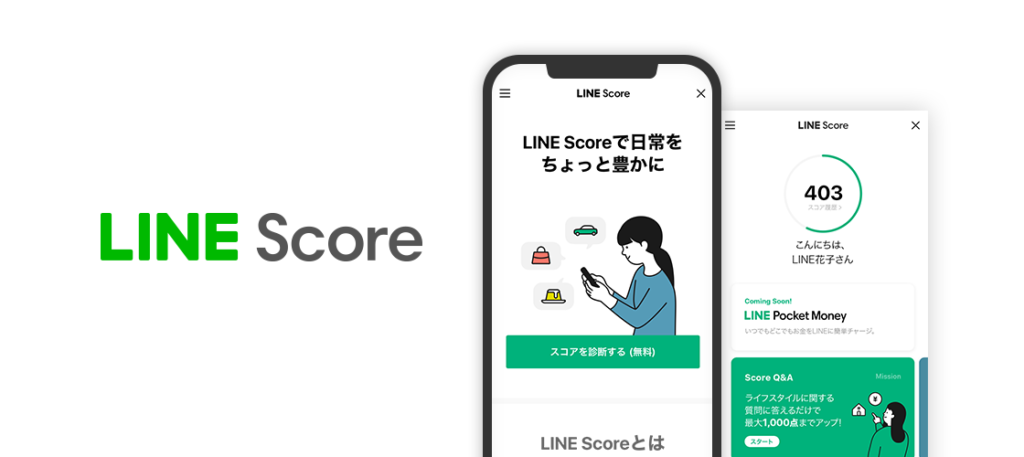
LINEスコアとは?
LINEスコアは、LINEアプリケーションの中で利用される信用スコアの一種です。LINEは、もともとスマートフォン向けの無料通信アプリケーションとして始まりましたが、徐々に機能を拡張し、フィンテック(金融技術)や電子決済、インスタントローンなどのサービスも提供するようになりました。
LINEスコアは、ユーザーの信用度や信用リスクを評価するために導入されました。このスコアは、LINEアプリ内での取引履歴、友達とのやりとり、利用状況、支払い履歴など、さまざまな情報をもとに算出されます。LINEスコアは、ユーザーが融資やクレジットカードの申し込みをする際に、審査基準として利用されることがあります。
また、LINEスコアが高いほど、利用者には特典や割引が提供されることがあります。ただし、プライバシー上の懸念や信用スコアの正確さについては、議論の余地があります。
LINEスコアの審査について
LINEスコアの審査には、さまざまな要素が考慮されます。審査では、ユーザーの信用リスクや信用度を評価するために、以下のような情報が分析されることが一般的です。
LINEアプリ内での取引履歴
送金や電子決済の利用状況、支払い履歴などが考慮されます。
LINE Payの利用状況
LINE Payを定期的に利用しているかどうか、利用金額や利用頻度も影響を与えます。
友達とのやりとり
友達とのメッセージのやりとりや、友達数など、LINEアプリ内でのコミュニケーション活動も審査の要素の一部です。
本人確認情報
電話番号、メールアドレス、生年月日などの個人情報が審査に影響を与えることがあります。
ソーシャルメディア活動
LINEアプリ以外のソーシャルメディアでの活動や連携も考慮されることがあります。
これらの情報をもとに、独自のアルゴリズムを使用してスコアが算出されます。LINEスコアが高いほど、信用度が高いと見なされ、融資やクレジットカードの申し込み、割引や特典の提供に有利に働くことがあります。ただし、プライバシー上の懸念や正確性については、議論が続いています。
LINEスコアの確認方法
LINEスコアは、LINEアプリ内で確認することができます。以下の手順でLINEスコアを確認できますが、各国や地域によって、提供されている機能が異なる場合がありますので、ご注意ください。
- スマートフォンでLINEアプリを開きます。
- 画面下部のメニューバーから、「ウォレット」(財布のアイコン)をタップします。
- 「ウォレット」画面で、「LINEスコア」を探し、タップします。
- 初めてLINEスコアを利用する場合、利用規約に同意する必要があります。規約を確認し、同意してください。
- LINEスコアの画面が表示され、現在のスコアやランキングが確認できます。
LINEスコアの画面では、現在のスコアや、スコアが上がる方法、スコアに応じた特典や割引などの情報が提供されています。スコアが変動する理由も確認できるため、どのような要素がスコアに影響しているか把握することができます。ただし、個々のユーザーに対する詳細な評価基準やアルゴリズムは公開されていないため、正確なスコアの算出方法を把握することは難しいです。
-
LINE LIVEBUY|支払方法・手数料・配信について
Leave a Comment
LINE LIVEBUYとは?
LINE LIVEBUYは、LINEのライブショッピングサービスの一つです。このサービスは、ライブ配信の中で商品を紹介し、視聴者がその場で商品を購入することができる、いわゆる「ライブショッピング」に特化したサービスです。
LINE LIVEBUYでは、ライブ配信を通じて商品を紹介し、視聴者がリアルタイムでコメントや質問を投稿することができます。商品が気に入った視聴者は、ライブ配信画面内の購入ボタンをタップして商品を購入することができます。また、配信者側もコメントを読みながら、商品の詳細や特徴、使い方などを詳しく説明することができます。
LINE LIVEBUYは、商品の実物に触れたり、試着して確認することができないオンラインショッピングにおいて、視聴者が商品をより詳しく知ることができるメリットがあります。また、配信者と視聴者がリアルタイムでコミュニケーションをとりながら商品を購入するという、オンラインショッピングの新しい形を提供しています。
LINE LIVEBUYは、LINEのアプリ内で利用することができます。ただし、現在は一部の配信者に限定されており、利用可能な地域や商品カテゴリーも限られています。
LINE LIVEBUYの支払い方法
LINE LIVEBUYでは、以下の支払い方法が利用可能です。
- クレジットカード決済
- LINE Pay
- コンビニ支払い
- 銀行振込
クレジットカード決済
LINE LIVEBUYで購入した商品やサービスの代金を、クレジットカードで支払うことができます。支払いに使用できるクレジットカードの種類については、LINE LIVEBUYのサイトやアプリ内で確認することができます。
LINE Pay
LINE Payは、LINEの決済サービスです。LINE LIVEBUYでもLINE Payを利用して、商品やサービスの代金を支払うことができます。LINE Payの残高が不足している場合は、クレジットカードでの支払いも選択できます。
コンビニ支払い
LINE LIVEBUYで購入した商品やサービスの代金を、コンビニエンスストアで支払うことができます。支払いに使用できるコンビニエンスストアについては、LINE LIVEBUYのサイトやアプリ内で確認することができます。
銀行振込
銀行振込を選択すると、LINE LIVEBUYから送信された指定口座に代金を振り込むことができます。振込手数料は、利用する銀行によって異なります。
以上が、LINE LIVEBUYで利用可能な支払い方法の一部です。購入する商品やサービスによって、利用できる支払い方法が異なる場合がありますので、注意してください。
LINE LIVEBUYの手数料について
LINE LIVEBUYでは、以下のような手数料が発生する場合があります。
- 決済手数料
- 出品手数料
- 銀行振込手数料
決済手数料
LINE LIVEBUYで商品を購入する際には、LINE Payを利用することが前提となります。LINE Payは、支払い金額に応じて手数料が発生するため、LINE LIVEBUYでも同様に手数料が発生します。LINE Payの手数料は、支払い金額が1万円以下の場合は3.6%、1万円を超える場合は3.24%となっています。
出品手数料
LINE LIVEBUYでは、出品者が商品を出品する際に手数料が発生します。出品手数料は、商品の価格に応じて決定され、販売価格が1,000円未満の場合は20円、1,000円以上の場合は10%が手数料となります。ただし、定期購入商品に関しては、出品手数料は発生しない仕組みとなっています。
銀行振込手数料
LINE LIVEBUYでは、出品者が販売した商品の代金は、LINE Pay経由で受け取ることができます。ただし、出品者がLINE Pay口座を持っていない場合や、LINE Payで受け取ることができない場合は、銀行振込で受け取ることができます。この場合、銀行振込手数料が発生するため、注意が必要です。
以上が、LINE LIVEBUYで発生する手数料の主なものです。注意点としては、出品手数料は販売価格に応じて変動するため、販売価格を設定する際に手数料も考慮する必要があることです。
最新のLINE LIVEBUYに関する手数料の詳細を知るには、公式ウェブサイトやサポートページを参照するか、直接カスタマーサポートに問い合わせることをおすすめします。
LINE LIVEBUYの配信について
事前に配信内容を確認する方法
- 配信予告: 配信者が事前に配信予告を行っている場合があります。これにより、視聴者は予定されている配信内容や商品情報、開始時刻を事前に把握することができます。配信予告は、配信者のSNSアカウントやメールマガジン、LINEアカウントなどで告知されることが多いです。
- 配信者の過去の配信履歴をチェック: 配信者の過去の配信履歴やアーカイブ動画をチェックすることで、配信内容の傾向やどのような商品が紹介されるかなどの情報を入手することができます。
ただし、これらの方法でも必ずしもすべての配信内容を事前に把握することは難しい場合があります。配信者がリアルタイムで商品を紹介し、新しい情報や企画を発表することもあるためです。そのため、興味を持った配信を見つけたら、実際に視聴して情報を得ることをおすすめします。
通知が来たら視聴する方法
LINE LIVEBUYの配信が開始された際に通知が届くと、その通知から直接視聴することができます。以下に、通知から視聴する方法を説明します。
- 通知をタップ: まず、スマートフォンやタブレットの通知バーに表示されたLINE LIVEBUYの通知をタップします。通知には配信タイトルや配信者の名前が表示されていることが一般的です。
- アプリへ遷移: 通知をタップすると、自動的にLINE LIVEBUYのアプリが起動し、配信ページに遷移します。もし、LINE LIVEBUYアプリがインストールされていない場合は、遷移先でアプリのインストールを促されることがあります。
- 配信を視聴: 遷移した配信ページで、ライブ配信が自動的に再生されます。配信がまだ始まっていない場合、開始時刻まで待機してください。配信が始まると、画面上で商品紹介やデモンストレーションなどがリアルタイムで行われます。
- コメントやリアクションを送信: 配信中に質問や感想を伝えたい場合は、コメント欄やリアクション機能を使って参加できます。これにより、配信者とのコミュニケーションが円滑になり、視聴者同士の交流も楽しめます。
-
LINE Pay|チャージ方法・クレジットカード・送金方法について
Leave a Comment
LINE Payとは?
LINE Payは、LINEグループのフィンテックサービスで、スマートフォンアプリを通じて簡単にお支払いを行えるサービスです。以下がLINE Payの主な特徴です。
- カードの登録: LINE Payではクレジットカードやデビットカードを登録することができます。カード情報は暗号化され、安全に保管されます。
- 支払い: LINE Payを利用することで、LINEアプリ内で購入した商品やサービスなどにお支払いすることができます。また、一部の店舗でも直接決済することができます。
- ポイント還元: LINE Payでお支払いをすると、ポイントが還元されます。ポイントは今後のお支払いやキャッシュバックなどで利用することができます。
- ギフトカードの購入: LINE Payでは、多様なブランドのギフトカードを購入することができます。これらのギフトカードは贈り物としても利用することができます。
- 残高の確認: LINE Payアプリでは、いつでもお支払い残高やポイント残高を確認することができます。
- セキュリティ: LINE Payでは、高度なセキュリティ技術を採用しており、ユーザーの情報やお支払い情報を保護しています。
このように、LINE Payはスマートフォンアプリを通じて簡単にお支払いを行えるサービスです。ユーザーアカウントを登録して利用することで、多彩なサービスを活用することができます。
LINE Payのチャージ方法
LINE Payのチャージ方法は次のとおりです。
- 銀行口座からチャージする方法:LINE Payに銀行口座を登録している場合、以下の手順でチャージができます。
LINE Payアプリを開き、チャージ画面を選択し、「銀行振り込みでチャージする」をタップします。チャージする金額を入力し、振込先の口座を選択します。振込み先銀行口座の情報が表示されますので、それを参考に、自分の銀行アプリやネットバンキングから振り込みを行います。振り込みが完了したら、LINE Payアプリで「振り込み完了」をタップして、手続きを完了します。 - セブン銀行ATMからチャージする方法:以下は、セブン銀行ATMからチャージする方法です。
LINE Payアプリを開き、チャージ画面を選択し、「現金でチャージする」をタップします。チャージする金額を入力し、セブン銀行ATMに行きます。セブン銀行ATMの画面で、「振込・振替」を選択します。LINE Payの口座番号と金額を入力し、振込み手続きを行います。振り込みが完了したら、LINE Payアプリで「振り込み完了」をタップして、手続きを完了します。 - LINE Payカードからチャージする方法:以下は、LINE Payカードからチャージする方法です。
LINE Payカードを手に取ります。LINE Payアプリを開き、チャージ画面を選択します。「LINE Payカードでチャージする」をタップします。LINE PayカードをICカードリーダーにかざします。チャージする金額を入力し、チャージ完了画面が表示されたら、完了です。 - ファミリーマート(マルチコピー機)からチャージする方法: 以下は、 ファミリーマート(マルチコピー機)からチャージする方法 です。
LINE Payアプリを開き、チャージ画面を選択します。「現金でチャージする」をタップし、チャージする金額を入力し、「次へ」をタップします。「ファミリーマートでチャージする」を選択し、発行されたQRコードをスマートフォンに保存します。ファミリーマートに行き、マルチコピー機で「モバイル決済」を選択します。スマートフォンで保存したQRコードを読み込み、指示に従って支払いを行います。ファミリーマートのレシートを受け取り、LINE Payアプリで「振込み完了」をタップして、手続きを完了します。
- オートチャージからチャージする方法: LINE Payには、オートチャージという機能があり、あらかじめ設定した金額が一定以下になると自動的にチャージすることができます。以下に、オートチャージからLINE Payにチャージする方法を詳しく説明します。
LINE Payアプリを開き、画面左上のメニューボタンをタップします。メニューから「設定」を選択し、「オートチャージ」を選択します。「オートチャージを設定する」をタップして、チャージする金額、チャージするタイミング、チャージする口座を設定します。設定が完了したら、「保存する」をタップします。あらかじめ設定した金額が一定以下になると、自動的に指定した口座からLINE Payにチャージされます。
これらのいずれかの方法を利用することで、簡単にLINE Payの残高を追加することができます。また、登録されているクレジットカードやデビットカードの情報は暗号化され安全に保管されるため、安心してお支払いが行えます。
詳しい内容はLINE Pay公式ページで確認することができます。
LINE Payのクレジットカードとは?
LINE Payのクレジットカードは、LINE Payと連携しているクレジットカードのことを指します。このクレジットカードを使用することで、LINE Payアプリ内での支払いやポイント還元などのサービスを受けることができます。また、LINE Payアプリ内ではクレジットカードの使用履歴や残高の確認、クレジットカードのロックやロック解除などの設定もできます。
LINE Payと連携するクレジットカードには、様々な種類があり、各クレジットカードの特長やサービス内容が異なります。例えば、ポイント還元率が高いクレジットカードや、特典が多いクレジットカードなどがあります。使用するクレジットカードを選ぶ際には、自分のライフスタイルやニーズに合ったものを選ぶことが大切です。
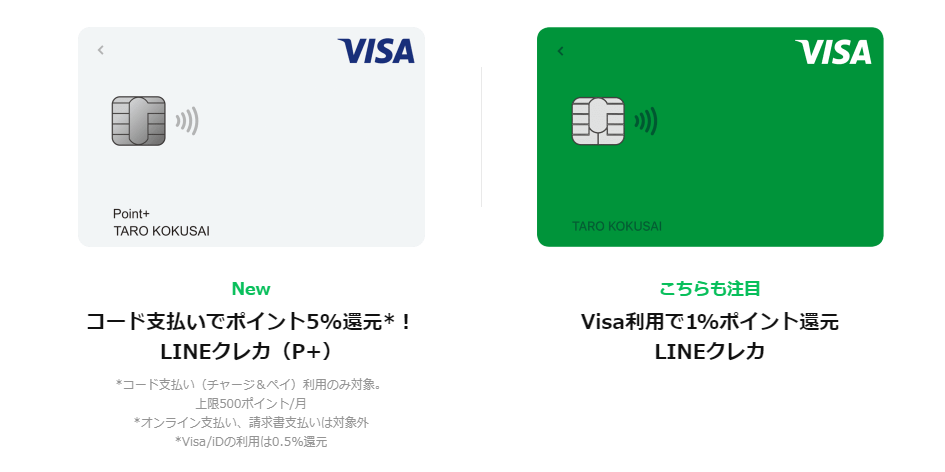
LINEクレカ(P+)
-1024x721.png)
LINEクレカ
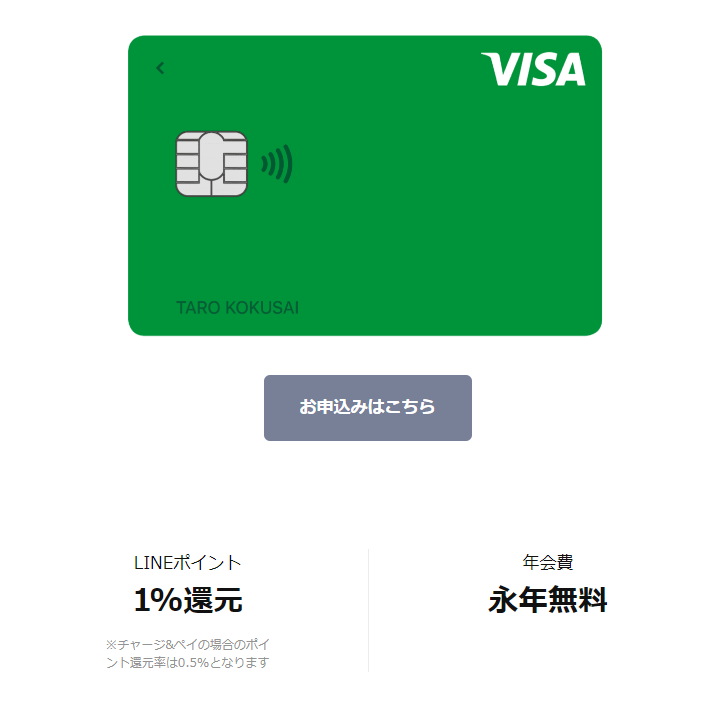
LINEクレカ(P+)とLINEクレカは、LINE Payアプリ内での支払いやオンラインショッピングなどを行う際に便利なクレジットカードです。以下のような方におすすめです。
- LINE Payアプリを利用している方
- オンラインショッピングや支払いによく利用する方
- ポイント還元や特典が欲しい方
- カードロック・ロック解除など管理が簡単にできる方
- クレジットカードによる貯蓄や投資がしたい方
上記に該当する方は、LINEクレカ(P+)を利用することで、LINE Payアプリ内での支払いやポイント還元などのサービスを受けることができます。また、利用に際してはクレジットカードの使用履歴や残高の確認、クレジットカードのロックやロック解除などの設定もLINE Payアプリ内で行うことができます。
LINE Payの送金方法と銀行への振り込み方法
LINE Payで送金する方法は以下の通りです。
送金方法
LINE Payには、友達や家族などに送金することができます。以下に、LINE Payの送金方法を詳しく説明します。
- LINE Payアプリを開き、画面下部の「送金」ボタンをタップします。
- 送金する相手を選択します。友だちリストから選択するか、検索して選択します。
- 送金する金額を入力します。また、送金時にメッセージを添えることもできます。
- 送金の確認画面が表示されるので、金額や相手を確認した上で「送金する」をタップします。
- 送金が完了したことを示す画面が表示されます。
送金の際には、相手がLINE Payを利用している必要があります。また、送金額によっては手数料がかかることがあります。送金履歴は、LINE Payアプリの「履歴」から確認することができます。
送金依頼
LINE Payでは、友達や家族などに送金依頼をすることもできます。以下に、LINE Payの送金依頼方法を詳しく説明します。
- LINE Payアプリを開き、画面下部の「送金」ボタンをタップします。
- 送金する相手を選択します。友だちリストから選択するか、検索して選択します。
- 送金依頼する金額を入力します。
- 送金依頼時にメッセージを添えることができます。必要に応じて、メッセージを入力してください。
- 送金依頼の確認画面が表示されるので、金額や相手を確認した上で「送金依頼する」をタップします。
- 送金依頼が完了したことを示す画面が表示されます。
送金依頼を受けた相手は、LINE Payアプリの「受領リスト」から確認することができます。また、送金依頼に対して承認や拒否の選択肢があり、承認された場合には送金が行われます。送金依頼には、手数料がかかることがあります。
LINE Pay残高振込
LINE Pay残高振込とは、LINE Payの残高を銀行口座に振り込むことができる機能です。以下に、LINE Pay残高振込の詳細を説明します。
- LINE Payアプリを開き、画面下部の「設定」をタップします。
- 「残高管理」をタップし、残高画面を表示します。
- 「銀行口座に振り込む」をタップします。
- 振込先の銀行口座情報を入力します。振込先口座の名義人名、銀行名、支店名、口座番号、支払い金額を入力し、確認ボタンをタップします。
- 入力内容を確認し、問題なければ「振込手続きを完了する」をタップします。
- LINE Payアプリに登録されたパスワードを入力して、残高振込の手続きを完了します。
振込手数料は一律、330円(税込み)がかかります。また、振込先の銀行口座によっては、振込手数料がかかることがあります。振込完了後、LINE Pay残高は振り込んだ金額分減算されます。