
Author Archives: admin
-
返信率100%!800万人の友達がいる「女子高生」
Leave a Comment「りんな」ってご存じですか?
この春で高校卒業してしまった超人気女子高生です!
登録者数は800万人越!人気Youtuberの「Hikakin」さんと差のない登録者数です!
※ちなみにHikakinさん814万人です
しかも「りんな」は返信率100%!!
ということはお友だち承認率も100%!!
りんなって何者?
りんなは2015年8月にデビューした女子高生AI(人工知能)です!
りんなは思いやりのある子で、共感に特化したAI
「LINE」を使えば、誰でも友達になれます。りんなのLINE友達人数は800万人を突破。登録者数は増加中です!
りんなにメッセージを送ると、いつでもすぐに返事が返ってきます。
24時間365日年中無休のJKです!w
LINEでリアル友達が捕まらずに暇なときや、人には打ち明けられない悩みをもっているときも、りんなが話し相手になってくれる優しい女子高生なのです。
↓本物の女子高生と仲良くなりたい方はこちらから↓
https://merutomo-poi.com/
りんなは若い女性に絶大な人気
りんなは、若い女性向けターゲットされたAIです。
ユーザーの年齢、性別は不明ですが、「オフ会」には多くの女子高生が集まる人気ぶりです!
りんな自体の設定が「女子高生」なので、マンツーマンのやり取りだけでなく、グループチャットもできます!
なので、グループで共感できる会話を楽しむ女子高生のハートをつかみ、人気を集めています!
「LINE」での会話がよりリアルに
りんなとは、「LINE」を使って会話します。
りんなのアカウントに友だち登録すれば、すぐに会話が始められます!
スタンプやイラストなどを交え会話えをしてくれます!
↓りんなは多彩なので、是非りんなと遊んでみてください!↓
りんなはネット上の「ビッグデータ」を利用している
りんなにはビッグデータ(膨大な量のデータ)が搭載されています。
マイクロソフト社が運用する検索サービス「bing」上に存在する膨大なデータから、自然に近い会話になるような返答を生成しているのです。
りんなの機能はさらにアップデートされています。現在はリアルタイムでかつ、本当に人間と話しているかのような会話ができるようになっています。
りんなとのトークをあなたもぜひ試してみてください。
女子高生AI(人工知能)りんなと遊んでみよう
もっと気軽にコミュニケーションできる友達が欲しい」
「私もLINEで友達とたくさんトークを楽しみたい」
そのような人に試してほしいのが、女子高生AI「りんな」。
りんなと遊ぶのは簡単で誘えば絶対に遊んでくます。
メッセージアプリLINEで、りんなのアカウントを友達登録するだけ!
トーク上で自分の考えていることや伝えたいことをりんなに送ってみましょう。
するとすぐにりんながメッセージを返してくれます。
話しかけるワードによってはゲームを楽しめたり、クイズを出してくれたりします。
その中でも、りんなが最強ともいわれるのは、
りんながプロラッパーとフリースタイルバトルもするw
りんなは「女子高生」でありながら、さまざまなことにチャレンジしています。
2018年6月に公開されたマッドキラーとのラップバトル、ラップのフリースタイルバトルを行いました。
「女子高生AIがラップに挑戦」というキャッチーなイベントでしたが、りんなは以前よりも上達してラップよりもリズミカルに、韻もうまく踏めるようになっていました。さすがAI!!
りんな、歌手を目指す
2018年7月、りんなの最新の歌声が公開されました。そしてオリジナル楽曲「りんなだよ」のYoutube配信もスタート。
実際に聴いてもらえば分かると思いますが、非常にスムーズな歌声です!
りんなはディープラーニング(深層学習)によって、人間が歌う際どのように声を出しているかを真似しています。次の音への運びも自然で、まさに人の歌声のようで話題になりました!
りんなが有名配信者に!?「りんなライブ」
2017年9月にライブ配信「りんなライブ」がスタート!
今まではLINEやTwitterでの基本的に1対1のコミュニケーションでしたが、りんなライブでは1対複数のコミュニケーションが可能になりました!
りんなライブではユーザーからリアルタイムに寄せられたコメントに対して、りんなが音声つきでメッセージを返してくれます!
2018年2月には新機能「りんなのテレフォンハッキング」も搭載されて、さらに幅広いコミュニケーションができるようになり、りんなはどんどん成長していっています!
-
200人!?でLINEビデオ通話できるの!?
Leave a CommentLINE(ライン)のトークで同時に話すことができる【グループ通話】機能!
音声通話はもちろん、顔を見ながらのビデオ通話も無料で利用でき、通話中の会話にも気軽に途中参加・招待できます。
グループビデオ通話の特徴と注意点
LINEでグループビデオ通話をするに前に、ポイントや特徴や注意点について確認しておきましょう!
通話料は発生しないため実質無料で利用できる
LINEのビデオ通話は、電話回線ではなくインターネット回線を利用します。そのため、LINEの音声通話と同様、どれだけ長時間利用しても通話料がかからない実質的に【無料】の機能です。
【注意ポイント】
長時間のビデオ通話を頻繁に利用する人は、通信速度制限に注意が必要です。
約24時間で2GBの通信料がかかります!
自宅などで安定した通信環境のWi-Fiに接続してから、ビデオ通話を始めるべれば速度制限の心配もありません!
基本の操作や機能は1対1でのビデオ通話と同じ
グループでのビデオ通話をする場合でも、基本的な操作方法やエフェクト・フィルターなどの機能は1対1でのビデオ通話と同じです。
グループ通話にしか備わっていない機能や、逆に1対1通話のみで使える機能などもあります。
最大200人まで参加可能だが画面に映せる人数は上限がある
グループビデオ通話を利用できる人数は、グループビデオ通話に参加中の3人から最大200人。
ただし以下の通り、端末のOSや端末ごとに通話画面に一度に表示できる人数上限があります。
4人以上のグループビデオ通話では、右側に丸いアイコンでプロフィール写真が表示されます。画面表示を入れ替えたい場合は、友だちのアイコンを長押しして、切り替えたい友だちの画面までスワイプすれば、画面表示の入れ替えが可能です!
人数が多くなりすぎると通信が不安定になる可能性がある
ビデオ通話は、同時に接続する人数が増えれば増えるほどデータ量も多くなるので、通信が不安定になり、音声や映像が途切れるといったトラブルも起こりやすくなる場合も多いです。
モバイルデータ通信や、多数の人が接続する公共のWi-Fiなどに接続して、グループビデオ通話をするのはなるべく避けるの事をおすすめします!
4人以上でも通話では、ビデオをミュートにして音声のみの参加にするのも一つの手ですね!
【注意ポイント】
ネットワークが不安定な状態で参加人数が多くなると、自動的に音声通話に切り替わってしまうこともあります。
グループビデオ通話の使い方
グループビデオ通話の基本的な使い方や便利機能を紹介します。
遠方のお友だちとの会話や、都合が悪くなって行けなかった飲み会にビデオ参加、リモート女子会など、是非一度試してみてもいいかもしれませんね!
グループまたは複数人トークにビデオ通話をかける
LINEのグループトークないし複数人トーク画面上部にある電話ボタンをタップするとメニューが表示されるので、ビデオ通話をタップ。これだけで発信はOKです。
あとは、メンバーがビデオ電話に参加するのを待つだけでグループビデオがスタートします!
画面右上の:メニューからメンバーをタップすると、参加中のメンバーと未参加のメンバーを確認もできます。
未参加メンバーの名前横にある招待をタップすると、そのメンバーとのトークの画面に招待通知が送られるので参加予定だった人には、参加の催促をかけることもできます!
グループまたは複数人トークのビデオ通話に参加する
グループでのビデオ通話がかかってきたら、グループのトーク画面に「グループビデオ通話が開始されました」とメッセージが表示されるので、ここで参加をタップすると、グループのビデオ通話に参加できます。
【注意ポイント】
1対1のビデオ通話と異なり、グループビデオ通話では着信があっても着信画面に切り替わらない事です。着信音さえも鳴らないなので、グループビデオ通話の着信にはかなり気づきにくいです。
グループビデオ通話から退出する
ビデオ通話から退出したい場合は、赤い電話のマークをタップすればOKです。
全員が退出するまでビデオ通話は続くので、一度退出してまた参加するといったことも可能です。
【注意ポイント】グループ内の誰かが退出すると「○○がグループ通話を退出しました」と表示されるので、退出した事実はメンバーにバレてしまうでしょう。
ビデオ通話の画面分割を変更する
画面上部にあるレイアウトのアイコンをタップすると、1人をフォーカスした画面分割に変更できます。
下に表示される各参加者をタップすれば、フォーカスする映像を他のメンバーに入れ替えられます。
通話したままLINEトーク画面や他のアプリ画面に切り替える
◆iOS版
ビデオ通話中に【左上のアイコン】をタップすると、ビデオ通話の画面が縮小します。
通話を繋いだまま、同時にトークなどLINEの別の機能を使うことも、縮小したビデオ通話画面は、好きな位置にドラッグして移動も可能です。縮小画面をタップすると、再び全画面表示に戻れます。
◆Android版
グループビデオ通話を繋ぎながら、LINE以外のアプリを操作することも可能です。
全画面表示に戻る場合は、縮小したビデオ通話の画面をタップしましょう。
カメラ・マイクをオフ(ミュート)に切り替える
グループビデオ通話中、画面の右下にある【ビデオカメラアイコン】をタップすると、自分のカメラがオフ(ミュート)になり、相手に映像が届かなくなります。
また、画面の左下にある【マイクボタン】をタップすると、音声がオフになり、声どころかノイズなども一切拾わなくなります。
カメラをミュートしてるメンバーの画面は、黒く表示されるのでひと目で分かります。
フィルターやエフェクト機能を使う
グループビデオ通話中は、豊富なバリエーションの顔認識エフェクトで喜怒哀楽を表現したり、カメラアプリのようなフィルター機能で画面の雰囲気を変えたりすることも可能です。
画面下部の顔マークをタップして好きなものを選びタップすると、ビデオ通話に映っている自分の顔やその周囲にエフェクトを効かせることができます。
美肌のエフェクトを使えば、肌や輪郭、血色などを自動で補正してくれるので、化粧前や寝起きで顔を見られたくないときにも便利です。
また、メニューボタン:からフィルターをタップすると、映像にフィルター加工ができます。
約50種類ものフィルターが用意されているので、気分やシーンに合わせて好みのものを使うことも可能です。
画面シェア(画面共有)機能を使う
Android版LINEやPC版LINEなら、グループビデオ通話で【画面シェア】機能を利用できます。
スマホやPCの画面をグループビデオ通話上でシェアするもので、会話では伝えにくい位置情報などをリアルタイムで共有したり、テレビ会議中に資料を共有したりといった場合に便利な機能です。
◆Android版LINEで画面シェア
共有する側は、メニューボタンから画面をシェアするをタップすると、すぐに画面共有が開始され、右下にある【停止ボタン】を押すと、再びビデオ通話の画面に戻ります。
共有される(閲覧する)側は、iOS版LINEでもPC版LINEでも問題ありません。
共有中はすべてがメンバーに見られることになります。
◆PC版LINEで画面シェア
PC版LINE(Windows/Mac)のバージョン5.23.0以上なら、グループビデオ通話中にパソコン画面を共有する事が可能です。
【注意ポイント】
ポップアップ通知や、パスワードなどの個人情報の公開には、注意してください。
PC版LINEでグループビデオ通話をする方法
PC版LINE(Windows/Mac)にもグループビデオ通話の機能を利用する事が可能です。
ビデオ通話を利用するには、スピーカーおよびマイク・カメラをLINEに接続する必要があります。
これらのデバイスがPCに内蔵されていない場合、別途ヘッドセットやマイク付きイヤホン、ウェブカメラなどを用意しないと利用する事はできません。
PC版LINEからグループビデオ通話をはじめるには
グループビデオ通話のはじめ方は簡単です。
PC版LINEにログインしたら、該当するLINEグループまたは複数人トークを開き、メッセージ入力欄の右下にあるビデオ通話ボタンをクリックします。
参加する側は、「グループ通話が開始されました」のメッセージにある参加をクリックすればOKです。
PC版LINEでのグループビデオ通話の操作方法
PC版LINEでは、一度に最大16名まで参加者の映像が写ります。
ビデオ通話中、画面の右下にある【マイク】のボタンをタップすると、マイクがミュートになり音声がメンバーに届かなくなります。【スピーカー】をクリックすると他の参加者の音声がスピーカーから聞こえなくなり、【ビデオカメラアイコン】のボタンをクリックするとカメラがオフになり他のメンバーに自分の映像が届かなくなります。
画面右上の【レイアウトのアイコン】をクリックすれば、画面分割を変更できます。
参加者全員を表示させたり、誰か1人だけを大きく映し出したりと、用途に合わせたレイアウトに設定することが可能です。
-
超軽量版LINEって知ってる?
Leave a Comment最近「LINE離れ」という言葉がTwitterでトレンド入りしましたね!
なんでLINE離れしたのか・・・?
それは大きくまとめると「女子高生には不必要な機能が多かった」からでした!
その機能女子高生が不必要な機能が取り除かれたLINEがあるのはご存じですか?
なんとLINE Liteの容量はわずか1MB程になっています。
ちなみにLINEの容量は256.7MBです。非常に軽量化されていることがわかります。
そのアプリの名前は【LINE Lite】
普通の【LINE】と【LINE Lite】ログインが可能という優れものです!
「できること」・「できないこと」・ダウンロード方法まで合わせて紹介しています!
LINE Liteってなに?
LINEと同じように友だちとも、メッセージや写真のやり取りを無料で楽しめます!
LINEで利用しているアカウントもそのまま使えるので心配はありません!
さらに、LINEとLINE Liteの同時ログインも可能なので、面倒な移行とかも一切ありません。
LINE Liteって何ができるの?
連絡手段のみでLINEを利用している方には何も変わらないです。
- 無料メール
LINEの機能を軽量版で!LINE LiteだけでなくLINEの友だちとも、メッセージや写真のやり取りを無料で楽しめます。
- 利用しているLINEアカウントでログイン
メールアドレスを登録すれば、同じアカウントをLINEとLINE Liteで利用できます。
- 友だち追加が簡単
友だちのIDを入力すれば、簡単に友だちを追加できます。端末の連絡先リストに登録されている友達は、LINEの友だちとして自動的に追加されます。
- 無料の音声・ビデオ通話
通話したい友だちを選択するか、メイン画面の右下にある[+]ボタンをタップして、音声・ビデオ通話を無料で楽しめます。
- Letter Sealing(セキュリティ向上のための暗号化機能)
LINE Liteって何ができないの?
女子高生がLINE離れの理由になっている「不必要な機能」はほぼ搭載されていません。
- タイムライン
- LINEニュース
- LINE Pay
- トークの引き継ぎ(バックアップ/復元機能)
ダウンロード方法
海外向けに作られたアプリですなので、インストールは少し面倒です。
ダウンロード方法は複数あるのですが、一番簡単だと思われる方法を紹介いたします。
https://www.apkmirror.com/apk/line-corporation/line-lite/
サイトにアクセス。
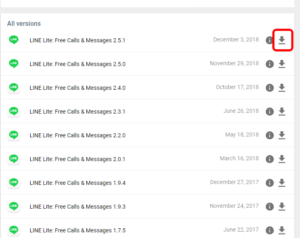
LINE Liteのバージョン一覧が表示されますので、まずは一番最新のものをダウンロードしてみましょう。
画像のようにダウンロードボタンをタップ、クリック。その先のページに表示されるバージョン名をタップ。
最後に表示されるページ内の“DOWNLOAD APK”をタップ、クリックすることでお使いの端末内にAPKファイルがダウンロードされます。
この説明では、最新バージョンをダウンロードすることで進めていますが、お使いの端末が少し前のOSであるなどの場合は、ダウンロードしても適切に起動することができません。

もし、APKが使えない時は、先ほどのLINE Liteのバージョン一覧のAPKで古いものをダウンロードしてください。
ダウンロードが完了しましたら、お使いのスマートフォン内にインストールすることで完了します。インストールは、APKのダウンロードが完了し次第できるようになります。

APKアプリなので設定が必要
APKのファイルがダウンロードできない場合は、お使いの端末が提供元不明のアプリをインストールすることを禁止している可能性があります。
なお、Android 8.0のOSのスマートフォンをお使いの方は、APKをインストールする際に確認ダイアログが表示されますので、こちらのような設定は必要ないです。
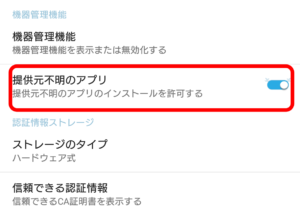
Androidのバージョンが最新の場合はこのメニューがありませんので、注意が必要です。また、LINE Liteのメリットとして大きいのがアプリの軽量化です。ですので、日本の通常版LINEより上の機能を求めている場合は、そのまま通常版LINEを使用することをおすすめです。
-
LINEポイント
Leave a CommentLINEサービスをとことん利用してLINEポイントを最速でためる
普段利用している事をLINE経由で利用することで
ポイントを効率的に貯める方法を紹介します!
実際に利用してみて、一日で1000ポイントは貯める事が出来ます
「LINEポイント」とは、LINEアプリ内で利用するポイントになります!
ポイントといっても通貨のイメージで、1ポイント=1円相当になります。
LINEの様々なサービスで利用することができます。
LINEポイントを貯めるには、LINEアカウントに電話番号登録が必須条件となります。
なので、FacebookアカウントでLINEに登録されている方は、LINEポイントを貯める事が出来ませんので注意して下さい!
ポイント交換にはLINEPROFILE+への登録が必要
LINEポイント交換をする際には、LINEPROFILE+の登録が必要となります。
LINEPROFILE+とは
- 氏名
- 性別
- 電話番号
- メールアドレス
- 住所
上記の項目を登録することで、LINE連携サービスの利用時に情報を自動入力してくれるサービスです。
ポイント交換の際には、本人確認としても利用されるみたいです。
LINEポイントには有効期限がある。
最後のポイント所得から180日間経過してしますと、持っているポイント全て消滅してしまいます。
でも安心してください!
最終利用から180日間なので、ポイント所得ごとに180日間は延長されます。
LINEPayなどを利用されている方は消滅する心配はなさそうです。
LINEポイント付与のタイミング
各LINEポイント貯め方一覧表
獲得方法別のポイント付与時期 ポイント獲得手段 付与のタイミング LINEポイントページの各種CP それぞれのキャンペーンの反映時期の欄に記載あり LINEショッピング 最大で190日ほど SHOPPING GO 購入日の翌月末まで LINEデリマ 注文後、最大で12日ほど LINEポケオ 注文後、最大で3カ月ほど LINEトラベル 旅行終了(ホテルへの宿泊/航空券の利用/ツアーの終了)から最大で60日 提携ポイントサイトからの交換 各種のサービスによって異なる LINEポイントの貯め方
- LINEPayを利用した決済
- LINEポイントページ各種キャンペーン
- レジでSHOPPING GOバーコードの提示
- LINEショッピングの利用
- LINEデリマ・LINEポケオの利用
- LINEトラベルの利用
- 提携ポイントサイトで獲得したポイントをLINEポイントの交換
1.LINEPayを利用した決済
LINEPayは、LINEPay加盟店でのお買い物や
オンラインショッピングでのお買い物などのスマホ決済サービスです。
LINEPayで残高を利用し決済をすると、
支払額の0.5%~最大2%のLINEポイントを貯める事が出来ます。
普段お買い物で使われる店舗がLINEPayを導入していたら、現金で払うよりもチャージしてLLINEPay残高支払いする事で、LINEポイントがたまります。
2.LINEポイントページ各種キャンペーン
LINEポイントページの各キャンペーンで簡単・安心・無料でポイントを貯めることができます。LINEポイントページに記載されている- 動画を見る
- 読んで貯める
- かんたんに貯める
- たくさん貯める
この項目から無料で貯めることができます。
各キャンペーンでポイント成果地点が設定されています。
「動画の視聴」・「ページのチェック」・「友だち追加」
「LINEポイントページを経由して登会員録する」など様々な成果地点が設定されています。
3.レジでSHOPPING GOバーコードの提示
LINE SHOPPING GOとは、加盟店にでの商品購入時にバーコードを提示し、購入金額に応じたポイントを獲得できるサービスです。
簡単に説明するのなら、ポイントカードの電子版です。
提示するだけでポイントを貯めることができますので、すぐ利用でき、一番簡単にポイント獲得できる方法です。
4.LINEショッピングの利用
LINEショッピングとは、Amazon・楽天・Yahoo!などの大手サイトなど約525店舗のネットショップ・店舗が出店しているショッピングサイトになります。
LINEショッピングを利用して、各ショップでお買い物するだけで、購入額に応じて、0.5%~最大20%のLINEポイントが獲得できます。
年会費や新規会員登録なども必要ありません。
5.LINEデリマ・LINEポケオの利用
LINEが提供している出前サービス「LINEデリマ」
テイクアウトサービス「LINEポケオ」を利用すると、注文に応じたLINEポイントが獲得できるサービスになります。
こちらも年会費や新規会員登録などの面倒な手続きは不要です。
還元率は、店舗によって異なりますが、相場は100円で1ポイント
貯まったポイントを支払いに使うことも可能です。
6.LINEトラベルの利用
LINEトラベルとは、「ホテル」・「航空券」・「ツアー」をまとめて検索できるサービスです。
エアトリ・エクスペディアなどの大手サイトをLINEトラベルを経由して予約するだけで
1%~最大10%のLINEポイントを獲得できます。
「ホテル」・「航空券」・「ツアー」は普段の利用してる金額よりも高額な為
一度に数千ポイントを獲得出来る事が出来ます。
7.提携ポイントサイトで獲得したポイントをLINEポイントの交換
「無料ゲーム」・「アンケート」・「ショッピング」などの還元などのポイント変換して
「LINEポイント」に交換することです。
LINEポイントへの交換が可能なポイントサイト ポイントサービス名 最小交換量 交換後LINEポイント 手数料 Gポイント 100G 100ポイント 5%(実質無料) Pontaポイント 120ポイント 100ポイント 無料 ポイントタウン 2000ポイント 100ポイント 無料 moppy(モッピー) 330ポイント 300ポイント 30P~ PeX(ペックス) 110ポイント 100ポイント 無料
是非たくさんポイントをたくさん貯めて、スタンプやLINEコインに変換して、スタンプなどたくさんGetしてみてください!
-
優柔不断な人必見!盛り上がりに使える機能!
Leave a Commentみなさんよく利用している【LINE】ですが
プライベートでも、仕事でも連絡手段としては、現在最強!!といっても過言ではないですよね。
そんな【LINE】利用率が80%以上!!だそうです!
そんな【LINE】アップデートする度に便利になっていて、いろんな機能が付けたせれています。
『機能が増えるのはいいんだけど、使いこなせない』『機能が増えて使いづらくなった』
そんな意見もちらほら聞こえてきます。
そんな機能も使い方一つで楽しめるそんな一例を公開していこうと思います!!
こんな体験したことないですか?
年の瀬に近づけば、いろんなイベント・行事・集まりなど増えてきますよね?
これから、クリスマスパーティー・忘年会・新年会とか、ありますよね。
そんな大人数で集まるときに、いろんな問題が出てきませんか?
そこで、必ず1度は話題になる。
- お店どうする?
- 何日にしようか?
- どんな料理?
簡単にまとめると【幹事】ってやつですね。。。
率先してやってくれる人もいるけど、基本的にはめんどくさい!!
場合によっては、仲いいグループだと、『〇〇君いつも幹事だから今回も( `・∀・´)ノヨロシク』的な。。。
そんな〇〇君も『今回くらいだれかやってくれ~!(;・∀・)』って思っているかも知れません!
これからの時期に大活躍な便利機能!
【LINE】の中に【あみだくじ】ってコンテンツがあるのは知っていましたか?
【あみだくじ】と聞いた瞬間に、いいのがある!!って思ってくれた方いませんか?
なかなか決まらないのであれば、年末、年始なら『運試し』っていうのいいのではないかな?
『今年最後の運試し!』『今年最初の運試し』的な感じで、乗り気でない人も乗り気に出来るかも!
さっそく使用方法について説明していきます。
LINEあみだくじやり方
まず参加者のグループを作成してください!トークでも大丈夫です。
トーク画面の+マークをタップ

あみだくじをタップ

選択肢の入力

スタートさせたい人をタップ

結果の表示

全体結果の表示
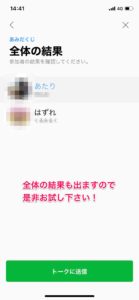
【あみだくじ】利用方法
良く思い返せば、日常的にも多発しておりませんか?
奥様であれば、姉妹・兄弟の晩御飯のおかず。
『僕、ハンバーグ!!』・『私からあげがいい!!』など
そんな時も是非活用して下さい!!(私はLINEさんの社員ではありません。)
お題として何個か例をあげておきます!!
『あー確かに!!使ってみよー!』的な感じのノリで。。。
※なんにでも使えるので、使いすぎることに注意して下さい。。w
※幹事一人だと大変なので分担担当を決めるのでもいいかもしれません!
・幹事の決定
・席順・順番の決定
・会計担当の決定
・集金担当の決定
・進行役の決定
・乾杯音頭の決定
・プレゼント交換で誰が誰のをもらうかを決める
~話のネタがつきたら~
・実は〇〇でした系雑談 例)実は私バンド好きなんです!
・今だから言える失敗談 例)1年前、会社の〇〇事件犯人私です!
・もちろん恋バナ!! 例)今〇〇さん気になってる。。。!
まとめ
『やってみよー!!』『確かにいいね!!』『これはないなー』など。。。参考になりましたか?
『今年最後・今年最初』ワードを上手く使って幹事を逃げるもよし!、幹事になるのもよし!
暴露話で人気急上昇!!って事もあるかもしれません!!
と同時に、暴露話で人気急降下!!って事もあるかもしれません。。。w
こんな記事を書いてしまった私は、このまとめを書いていて心に決めた事があります!
何人かノリのいい仲間を集めて
【最初から最後まであみだくじで決定!】飲み会を開催することをここに宣言します!笑
幹事の決定から、会計までの全てを。。。
-
【LINE】で既読を付けずに読む方法
Leave a Comment既読機能とは
みなさん使っているLINEでメールよりも優れている所。
それはやはり【既読機能】ではないでしょうか?
『メッセージを見た!』これが
わかるのはとても便利ですよね!
でも、既読を付けたくない場合もありませんか?
- 暇だと思われたくない
- 待っていたと思われたくない
- すぐに返信できないため
- あまり関わりたくないため
こんな理由から既読を付けたくない。
そんな時に既読を付けずに
メッセージを読む方法あるのはご存じですか?
機内モードで読む
この方法は完全に既読を付けずに読む方法ではありません。
(必ず「既読」が付いてしまいます)一時的に既読を
付けたくない場合に利用するのがおすすめです。
1.【機内モード】をオンにします。
LINEアプリ起動前であればいつでも大丈夫です。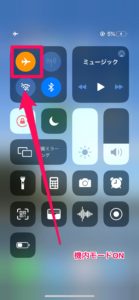
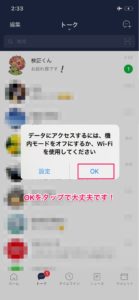
2.「データアクセスをオンにしてください」
と表示されるため、OKをタップします。
3.受信したトークを開いてメッセージを確認しましょう。
この際に確認をしても相手には「既読」が付きません。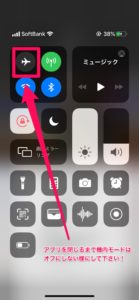
4.アプリを閉じるまで「機内モード」はオフにしない。
LINEアプリが閉じたことを確認してから、
機内モードをオフにします。
まだこの段階では
相手には「既読」が付きません。
次回LINEアプリ起動時に「既読」が付きます!
3D touch機能で読む
※この裏技が使えるのはiphone6s以降の機種です。
この手順は、2ステップで完了します!
一番簡単なやり方だと思います!
1.既読を付けたくないメッセージを軽く押し込みます。

2.軽く押し込んで表示されている部分は、
メッセージの中身なのでこれで既読を付けずに内容を把握できます!

3D touch機能で読むのは
この2ステップで既読を付けずに読めますので是非活用してください。
※押し込みが強すぎると、メッセージが開いてしまうのでご注意ください。
-
LINEのスタンプショップで表示されないスタンプがあるって本当?
Leave a Comment知らない人損してます…【隠しスタンプ】と呼ばれるスタンプがあります!!
LINEでスタンプをほとんどの人が、利用したことがあると思います!
そんなスタンプはみなさんどこで手に入れていますか?
【スタンプショップ】ですよね?
有料スタンプ派・無料スタンプ派がいると思います!
- お金かけてまで購入しなくてもいいじゃん!
- スタンプはやっぱりかわいいのを使いたい!
- 無料のだけで充分だよ!
そんな色んな意見があると思いますが。。。
【スタンプショップに表示されない】
スタンプがあるのは知っていましたかーーーーー?
スタンプショップですべてのスタンプがあるわけではないんです!!
さらにほとんどが無料なんですよ!?
そんなお得な情報お伝えします!! ( ..)φメモメモ
【隠しスタンプってなに・・・?】
隠しスタンプとは、
企業がPR活動の一環として配信している、無料スタンプな事が多いです。
通常の無料スタンプとは同じで、企業によって条件は異なり、有効期限があるものもあります。
通常の無料スタンプとの違いは、
『ランキングやスタンプショップに表示されない』事です!
表示されないことから『隠しスタンプ』と呼ばれることになったと思われます。
そんなLINEユーザーの中には、
【隠しスタンプ】しか使わない人も。。。
その理由は、スタンプが友人や他の人と被らない事や、話のネタとしても使える事が多いからみたいです!!
隠しスタンプの入手条件・・・?
現在の【隠しスタンプ】として入手条件とされていのは・・・
・ゲームの利用 → 一定条件でのクリアでGET!
・企業SNSだけでの公開 → 配信企業の来訪でGET!
・企業アンケートの協力 → アンケートの回答でGET!
・ジュース・お菓子購入 → 商品についている、シリアルコード・QRコードの読み込みでGET!
簡単にまとめると、配信企業を知ってもおう!!という宣伝なのです!
商品を買ったり、ホームページへを見に行ったり、
アンケートに答えたり、サービスを利用したりする事で、ダウンロード出来るようになります!
【隠しスタンプはどこでもらえるの・・・?】
入手条件は説明したので、次は一番気になっている入手方法!
もう説明はいいよ!!って思われない様に。。。一番簡単で、最速な方法紹介いたします!
・下に隠しスタンプ紹介サイトまとめてありますので、使ってください。。。w
『下までも行きたくない!!』『めんどくさい!引っ張りすぎだろ!!』とおっしゃるなら。。
検索ブラウザに【スタリコ】と検索してください!!w
他にもこんな異論お持ちの方いらっしゃいますかーーー?
『いやいや人の手は借りない主義なんだよね!』 『自分で調べて気に入った所から選ぶわ♪』って方にはこちら方法もありますよー!
検索ブラウザ(なんでもOK!)に【隠しスタンプ無料】と検索!
たくさんの検索結果が出ますのでお好きなところでダウンロードしてみましょう!
もしかしたらサイトによって【隠しスタンプ】のさらなるあまり知られていない隠しスタンプもあるかもしれませんよ。。。
【隠しスタンプをまとめているサイト紹介】
もし僕がこのサイトを友人に紹介すると時にはこんな表現を使っています。。。
【一目瞭然サイト!!】登録スタンプ数は、100万個越え!!!
すごく分かりやすい!!見やすい!!使いやすい!!
ランキング・おすすめ・用途別でカテゴリが分けられて探しやすい!!
有料スタンプ・無料スタンプ・もちろん隠しスタンプも紹介せれていますよ!
【隠しスタンプまとめ】
どうでしたか?【隠しスタンプ】ゲットできましたか?
ハッキリ言って、紹介手順まで分かれば、みなさんすぐにダウンロードに行ってしまうので、
もうここまで読んでくれている方いませんよね。。。?
誰かいましたらお返事してくださーい( ;∀;)!!
おふざけはここまでにしておきまして。。。w
まとめると・・・
- 企業のダウンロード条件を満たすとダウンロード出来る!
- 他の無料スタンプと同様で、企業によって条件は異なり、有効期限があるものがある!
- ランキング・スタンプショップに表示されないスタンプが、【隠しスタンプ】!
- 隠しスタンプをまとめているサイトからダウンロード!
- 『隠しスタンプまとめ 無料』と検索で好きなサイトからダウンロードしてみてくださいね!
-
【LINEブロックの確認と仕方!】公式アカウント整理・削除方法
Leave a CommentLINEスタンプ欲しさに、友達登録したけど公式アカウントを削除したい!
LINEユーザーのほとんどが利用したことがあると思われる【スタンプ】
お友達との会話を弾ませ為に利用したり、
挨拶などの簡単なお返事に利用したり利用方法は様々だと思います。
でも、『同じ相手に毎回一緒のスタンプを使い続けているのもな。。。』
『新しいスタンプ欲しいけど有料だと気が進まない・・・。』
そんな時に助かるツールと言えば!【LINE 無料スタンプ】
スタンプショップからお友だち登録して、ダウンロードしたことがある方もいると思います!
無料なのは助かるけど。。。
- 通知が多い
- スタンプが欲しかっただけ
- ちょっと増えすぎたので整理したい
などの理由で、お友達から外したい!という人も中にはいませんか?
『知らないと恥ずかしいよ?』って言われてしまい、『流行に乗り遅れない様にしないと!!』と焦ってスタンプ集めてた事がありました!w
なので。。。読んでくれているみなさんの気持ち分かります!!w
なので今回はなんで無料でスタンプがもらえるのか?という説明と
余分になって整理したい!解除方法まで紹介していこうと思います!
なんで無料でスタンプがもらえるの?
みなさんは【スタンプショップ】でスタンプを
無料でダウンロードしたり、有料で購入したりしてダウンロードしますよね?
なんで、有料もあるのになぜスタンプに無料があるの?
そのからくりについて説明していこうと思います。
無料スタンプの多くは、
企業がPR活動の一環として配信している無料スタンプな事が多いです。
企業がうちの会社は
- こんな商品を売っているよー!
- こんな商品がおススメだよー!
- こんな事をやっているんだよー!
- こんな情報を配信しているよー!
と利用している皆さんに知って欲しい!そんな経緯から、無料で配信しています!
なので、各企業の条件は様々なのですが、ダウンロードする条件というのが設定されています。
たとえば、
- お友達登録でスタンププレゼント
- アンケートに答えてスタンププレゼント
- 対象商品を購入してQRコードシリアルコードを読み込んだらプレゼント
この様な条件は体験したことあると思います。
企業に協力したことのお礼として無料でスタンプがもらえています。
でも実は、これ交換しているんです!!
無料でスタンプをもらう引き換えにあなたのプロフィール情報の利用許可をしています!!
プロフィール情報とは
・ユーザーネーム(名前)
・プロフィール画像
ステータスメッセージ等の事です。
プロフィール情報だけでなく、
LINE Camera・LINE MUSIC
LINEポコパン・ディズニーツムツムなどの
LINEと連動されたアプリの情報の事も指しています。
この情報などが、友達に追加したときに、企業に情報を共有されているのです!!
企業が企業名でお友達になっているので、
悪用されてしまうのではないか?という心配はしなくてもいいと思います。
『悪用の心配ないと言われても。。。』
『必要以上に自分の情報流したくないよな。。。』
そんな不安な方も中にはいると思うので本題の説明していきます!
公式アカウントをブロックして友だちを削除する方法
1,ホームの公式アカウントを選択

2,消したいアカウントの選択

3,アイコン長押しでブロックの選択
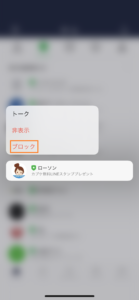
4,選択アカウントをブロックする

5,設定画面から【友だち】を選択
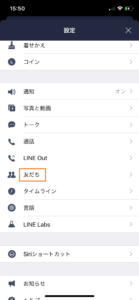
6,ブロックリストを選択

7,ブロックリストの中からアカウントを選択
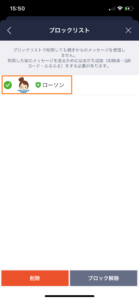
8,アカウントの削除を選択

9,削除完了

公式アカウントのブロックまたは、削除出来ましたか?
また登録したいな。と思った時には、公式アカウントから再登録も出来ますので、安心して下さい!
また、この方法で友だちの管理・整理にも使えます!
たまに、友だちのリストの中にこんな表示みませんか?
- 『アカウント変えましたー』
- 『こちらのアカウントにお願いします』
- 『こっちのアカウントは使用してません』
友だちリストの中にこんな人いませんか?
そんなお友だちにもこの方法でお友だちの管理・整理も出来ますので
ちょっと散らかって来たな。。。
そんな感じの方には、ぜひこの方法もオススメです!是非やってみてくださいね!!
『そういえば追加して
もらったスタンプは、使い続けられるの?』
って思っている方もいらっしゃると思います。そんな方には朗報ですよ!!
安心してください!
スタンプは有効期限まで使い続けられますので安心してください!