
Author Archives: admin
-
LINEで送信取り消しをする方法
Leave a Comment
LINEは我々の日常生活で頻繁に使用されるコミュニケーションツールですが、誤ってメッセージを送信してしまった経験は誰にでもあるでしょう。そこでこの記事では、LINEで送信したメッセージを取り消す方法について詳しく説明します。 本記事はAndroidとiPhoneのスマホアプリを中心に解説しており、各端末で迷わず操作できるようポイントを整理しています。
取り消し機能は個人情報を守るうえで安心ですが、誤送信は心理的ストレスや相手の不信感につながるため、円滑なコミュニケーションのために送信前の確認も心掛けましょう。
送信取り消し可能なメッセージ
LINEでは、送信したメッセージを取り消すことができます。しかし、すべてのメッセージが取り消し可能なわけではありません。取り消し可能なのは、送信後24時間以内のメッセージだけです。
既読でも未読でも取り消し自体は可能ですが、相手側の通知設定次第では一瞬内容が表示される可能性があるため注意が必要です。
取り消しの手順
- 取り消したいメッセージを長押しします。
- メニューが表示されるので、「取り消す」を選択します。
- 確認メッセージが表示されるので、「取り消す」を選択します。
これにより、メッセージはあなたと相手のトーク画面から削除されます。
PC版やiPadなどのタブレットでも基本操作は同じですが、位置情報やボタン配置が異なる点を把握しておきましょう。もし画面下部のタップボタンが反応しない場合は、LINEのバージョンが古い可能性があるので最新アップデートを確認してください。
FAQ
LINEでメッセージを取り消すと、相手にはどう表示されますか?
メッセージを取り消すと、そのメッセージは「メッセージを取り消しました」と表示されます。これは、あなたがメッセージを取り消したことを相手に通知するためです。
スタンプや画像、動画などのファイルを誤送信したケースでも表示文は同じで、コンテンツ自体は完全に消去されます。
メッセージを取り消すと、相手はそのメッセージを読むことはできますか?
メッセージを取り消すと、そのメッセージは完全に削除されます。つまり、相手はそのメッセージを読むことはできません。 ただしスクリーンショットで履歴が残るリスクもあるため、誤送信を防止する意識も忘れないようにしましょう。
取り消したメッセージを再度送信することは可能ですか?
取り消したメッセージは再度送信することができます。ただし、取り消したメッセージは保存されていないので、同じメッセージを送信するには再度入力する必要があります。
日頃からバックアップを取っておけばトーク履歴を復元してテキストをコピーできるため、データ管理の徹底を推奨します。
結論
送信したメッセージを長押しして「取り消す」を選択することです。これにより、誤って送信したメッセージを取り消すことができます。
グループトークやルームでは誤爆が起こりやすいため、誤解を招く前に速やかに削除することが重要です。
LINEはSNS型のチャットとして多彩なリアクションを活用できる一方、迅速な取り消し対応が信頼関係を保つ鍵になります。
-
LINEで写真が急に送れなくなった時の対処方法
Leave a Comment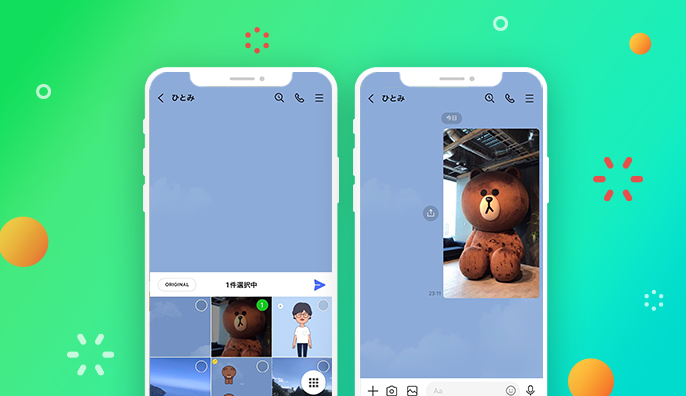
LINEで友達や家族と写真を共有するのは日常的なことですが、何も問題なく使えていたのに、突然写真が送れなくなると困りますよね。そのような問題を解決するために、この記事ではLINEで写真が急に送れなくなった時の対処方法について詳しく解説します。 さらに、ラインの送受信ログをAI搭載の解析ソフトで自動チェックすると、エラー発生時刻や終了コードを把握できるため、対処前の注意点を整理しやすくなります。
LINEで写真が送れなくなった原因
インターネット接続の問題
LINEで写真を送るためには、安定したインターネット接続が必要です。 通信速度が低下していたり電波が不安定な環境では、AndroidでもiPhoneでも送信が失敗する可能性があります。機内モードになっていないか、モバイルデータ通信の制限がかかっていないかも確認し、Wi-Fiルーターを再起動してネットワーク障害が解消されるか再度試してみてください。加えて、パソコン版LINEを開いて画像をクリックし、プレビューサイズやプライバシー設定を確認すれば、ストレージ管理の問題を早期に特定できます。
ストレージの問題
あなたのデバイスのストレージが満杯になっていると、新しい写真を送信するのが困難になることがあります。これは、写真を送信するためには一時的なスペースが必要だからです。PNGやJPEGなど大きな写真はアップロード上限を超過しがちなので、共有前にGoogleドライブへバックアップし、圧縮エクスポートでデータ転送量を削減すると安全です。
アプリの不具合
LINEのアプリ自体に不具合がある場合、写真を送信できなくなることがあります。これはアプリの更新が必要な場合や、アプリがクラッシュしてしまった場合などに起こります。公式アカウントの案内どおりに矢印アイコンをタップして最新版へ移行すれば、受信者やメンバーのトーク現象をまとめて修復でき、文字化けの発生も抑えられます。
さらに、端末のアクセス権限設定でLINEへの写真保存許可がオフになっていると、トーク画面で送信ボタンをタップしても動作が完了せずメッセージが表示されないことがあります。設定→アプリ→LINEを開き、ストレージやカメラへのアクセスを許可しているかチェックしてみましょう。
対処方法
以下の対処法をスマホ一台で完結できるよう、ホーム画面にLINEの設定ショートカットを追加しておくと便利です。設定項目が複雑でどこにあるか分からない場合は、アプリ名を入力して検索するか、歯車マークをタップしてオン・オフを切り替えるだけで通信環境を素早く改善できます。
インターネット接続を確認する
まず、あなたのデバイスがインターネットに正常に接続されているか確認しましょう。Wi-Fi信号が弱い場合や、モバイルデータが不安定な場合、別のインターネット接続を試すことをお勧めします。
相手側の受信状況によっては、グループルームでのみ画像が表示されないこともあるため、別のトークルームでテスト送信を行うか、メッセージでデータ形式を変えて共有するなど対応策を試しましょう。
なお、一部のユーザーからは、高画質でMBサイズが大きい画像を変換せずに送るとセキュリティ設定でブロックされる事例も報告されていますので、活用ガイドに徹底して記載された説明を参考にしてください。
ストレージを空ける
デバイスのストレージが満杯になっていると、新しい写真を送信するのが困難になることがあります。不要なファイルを削除したり、データをクラウドにバックアップしたりして、ストレージを空けてみてください。
アルバム内のオリジナル画像や動画ファイルを圧縮してPCに転送・保存するだけでも容量不足を改善でき、空き容量が確保された後はスムーズに送信が完了しやすくなります。WhatsAppなど他アプリから写真を転送する際は、友だちとの送受信履歴をPCに保存してから再アップロードすると、サーバー間でのトラブルを未然に防げます。
アプリを更新する
LINEのアプリが最新バージョンであることを確認してください。古いバージョンのアプリでは、新しい機能が使えないだけでなく、バグや不具合が生じる可能性もあります。アップデート後でも問題が発生する場合は、電源ボタンを長押しして端末を再起動し、それでも解決しなければLINEを一旦アンインストールしてから再インストールする手順が効果的です。不明点や疑問があれば、LINE公式サイトの「よくある質問」を参照し、対策ステップを確認してから再度試すことをおすすめします。
FAQ
LINEで写真が送れなくなったら、まず何をすべきですか?
まず、インターネット接続が正常であるかを確認してください。それでも問題が解決しない場合は、デバイスのストレージが満杯でないか、またはアプリが最新バージョンであるかを確認してみてください。
ストレージが満杯の場合、どのように対処すれば良いですか?
不要なファイルを削除したり、写真やビデオをクラウドにバックアップしたりして、ストレージを空けることが推奨されます。
LINEのアプリが最新バージョンでない場合、どのように対処すれば良いですか?
あなたのデバイスのアプリストアにアクセスして、LINEのアプリが最新バージョンであるかを確認してください。アップデートが利用可能な場合は、それをインストールしてください。
AndroidとiOSで操作は違いますか?
基本的な方法は共通ですが、Androidでは画面右上の三点アイコンをタップして「データの削除」を選択しキャッシュをクリア、iPhoneでは「設定」アプリからLINEを選んで「ストレージをオフロード」を実行するなど、各機種ごとに手順が異なります。案内に従って同期と復元を行えば、トーク履歴や個人情報は保持したまま機能が向上する可能性があります。
ご利用の端末やOSによって表示が異なる場合がありますので、公式ヘルプセンターも参考にしてください。
結論
インターネット接続の確認、ストレージの空き容量の確認、そしてアプリの更新です。これらの対策を講じることで、あなたは再びLINEで写真を送ることができるでしょう。
これらを実践しても解決しない場合は、サーバー側の障害が原因として発生しているケースも考えられるため、公式の通知やLINE公式ブログの状況報告を確認し、一定期間待ってから再度送信をお試しください。
-
LINEで写真を保存する方法
Leave a Comment
本記事は最新バージョンのLINE(ライン)アプリを前提に、iPhone・Android・iPadなど各スマートフォンでの基本手順を解説します。まずはアプリを起動して、以下のステップに沿って操作してください。
LINEで写真を保存するための手順
LINEの写真保存機能の利用
LINEには、簡単に写真を保存できる機能が備わっています。以下の手順に従って、LINEの写真保存機能を利用してみましょう。
- LINEアプリを開きます。
- 保存したい写真があるトークを選択します。
- 保存したい写真を見つけます。
- 写真をタップして開きます。
- 右上の「…」(三点リーダー)ボタンをタップします。

- メニューから「保存」を選択します。
- 写真がギャラリーに保存されます。
保存が完了したら、右上の閉じるボタンで閲覧画面を終了しておきましょう。 - 右下の矢印からでも保存できます。

LINEトーク内の写真を保存する方法
もし特定のトーク内の写真を保存したい場合は、以下の手順を試してみてください。
- LINEアプリを開きます。
- 保存したい写真があるトークを選択します。
- 保存したい写真を見つけます。
- 写真をタップして開きます。
- 右上の「…」(三点リーダー)ボタンをタップします。
- メニューから「トークの保存」を選択します。
- 写真がトーク内に保存されます。
動画も同様に保存できますが、送受信の状況や受信環境によっては保存完了まで時間がかかる場合があります。 - 右下の矢印からでも保存できます。
LINEアルバムへの写真の保存方法
LINEアルバムは、LINEアプリ内で写真を整理するための機能です。以下の手順に従って、写真をLINEアルバムに保存してみましょう。
- LINEアプリを開きます。
- 保存したい写真があるトークを選択します。
- 保存したい写真を見つけます。
- 写真をタップして開きます。
- 右上の「…」(三点リーダー)ボタンをタップします。
- メニューから「アルバムに保存」を選択します。
- 写真がLINEアルバムに保存されます。
アルバムへ保存しておくと写真を整理・管理しやすく、トーク履歴の整理や自動削除設定の影響を受けにくくなります(無期限ではありませんが、期間や容量の制限を意識した運用がしやすくなります)。 - 右下の矢印からでも保存できます。
補足
友だちとのトークルームやグループチャットでも同様で、写真を長押しして表示される保存アイコンをタップすれば保存できます。PC(パソコン)版LINEでも、画像をクリックして右クリックから「画像を保存」を選ぶと、保存先のフォルダ(例:Pictures)にファイルとして保存できます。必要に応じて、トークのノートに写真を追加・作成しておくと、後から探しやすくグループ全員で共有できます。
保存された写真の確認と整理
LINEで保存した写真は、ギャラリーやLINEアルバムで確認することができます。保存に失敗する場合は、端末のストレージ空き容量やデータの保存先を確認し、LINEのキャッシュ削除を試すのが対処の基本です(注意点:トークのバックアップを事前に実行し、復元できる状態にしてから行いましょう)。
ギャラリーアプリを開いて、保存された写真を見つけるか、LINEアプリ内のアルバム機能を使用して写真を整理することができます。Androidスマホでは、本体の写真フォルダからSDカードへファイルを転送して、スマートフォンの空き容量を確保する方法も有効です。
長期保管には、iPhoneならiCloud、AndroidならGoogleフォトの自動バックアップ併用が安全です。無料プランには容量の制限があるため、共有設定のリスクを含め運用ルールを決めておきましょう。
まとめ
この記事では、LINEで写真を保存する方法について説明しました。LINEアプリ内の写真保存機能やLINEトーク内の写真保存方法、そしてLINEアルバムへの保存方法を詳しく解説しました。LINEを使用して写真を簡単に保存し、大切な思い出を手元に残しましょう。
機種変更の前後で写真を確実に引き継ぐには、アプリのバージョンを最新に保ち、仕様に沿って「バックアップ→復元」のステップを実施してください。
※本記事の手順は最新環境を基準に解説していますが、デバイスやユーザー環境により表示項目や対応が異なることがあります。必要に応じて本文内の具体的な説明も参照してください。
よくある質問(FAQ)
 Q:LINEで写真を保存する際に容量を気にする必要はありますか?
 A:はい、LINEで保存する写真はデバイスの容量を使用します。定期的に写真を整理し、容量を節約することをおすすめします。Q: LINEアルバム内で写真を削除する方法はありますか?A:はい、LINEアルバム内で写真を削除することができます。写真を開き、右上の「…」(三点リーダー)ボタンをタップし、「削除」を選択します。Q:LINEで保存した写真を他のアプリと共有する方法はありますか?A:はい、LINEで保存した写真は他のアプリと共有することができます。保存した写真をギャラリーアプリに移動し、そこから他のアプリと共有することができます。Q:LINEで保存した写真をPCに移動することは可能ですか?A:はい、LINEで保存した写真をPCに移動することが可能です。USBケーブルなどを使用して、スマートフォンとPCを接続し、写真を転送することができます。PCへ転送後は画像編集ツールでサイズや明るさを調整してから共有すると見やすくなります。Q:LINEで保存した写真をバックアップする方法はありますか?A:はい、LINEで保存した写真をバックアップする方法があります。LINEの設定画面から「チャット履歴とメディア」を選択し、バックアップを作成することができます。
保存できないトラブルが続く場合は、アプリの再起動・OS更新・通信環境の見直しで原因を切り分け、解決しないときはLINE公式ヘルプの対処法を確認のうえ質問窓口へ問い合わせましょう。
-
LINE通知がこない時の対処方法
Leave a Comment
LINEで通知がこない場合、その原因はいくつか考えられます。以下にいくつかの可能性を挙げます。
通知設定がオフになっている: Androidデバイスの設定で、通知がオフになっている可能性があります。確認してください。
バッテリーセーバーモード: バッテリーセーバーモードがオンになっている場合、LINEの通知が制限されることがあります。
バックグラウンド制限: Androidデバイスの設定で、LINEがバックグラウンドで実行されるのを制限している可能性があります。
アプリの更新: LINEアプリが最新バージョンに更新されていない場合、通知の問題が発生することがあります。
これらは一般的な原因ですが、他にも様々な要因が考えられます。以下では、これらの問題を解決するための対処方法を詳しく説明します。
対処方法
通信環境を確認する
まず通信環境を確認しましょう。Wi-Fiとモバイルのデータ通信を切り替えて接続をテストし、機内モードがオフか、回線やSIMの電波状況、インターネットへの到達性をチェックしてください。
通知設定を確認する
LINEで通知がこない場合、まずは通知設定を確認しましょう。以下の手順で設定を確認できます。
- LINEアプリを開きます。
- メニューバーを表示します(一般的には画面上部の左上にあるアイコン)。
- 「設定」を選択します。
特定のトークで個別にミュートや相手のブロックが設定されていると受信通知は出ません。各ルームの上部右上メニューから通知の解除を行ってください。 - 「通知」を選択し、通知設定を確認します。音が鳴らない場合は音量やマナーモード/サイレントの有無、着信音・通知サウンド・バイブの各項目も合わせて見直してください。
- 必要な設定がオンになっていることを確認します。
iPhone(iOS)の場合はホーム画面の右上の歯車から「設定」>「通知」>「LINE」を開き、通知を許可にしたうえでバナー・サウンド・バッジをオン、さらに集中モードや通知の一時停止が自動で適用されないよう見直してください。
バッテリーセーバーモードを無効にする
バッテリーセーバーモードがオンになっている場合、LINEの通知が制限されることがあります。以下の手順でバッテリーセーバーモードを無効にしてみましょう。
- Androidデバイスの設定を開きます。
- 「バッテリー」または「電池」の項目を選択します。
- 「バッテリーセーバーモード」を見つけてタップします。
- バッテリーセーバーモードがオンになっている場合、スイッチをオフに切り替えます。
- バッテリーセーバーモードを無効にすると、LINEの通知が正常に届くようになるはずです。
iPhoneの低電力モードや一部メーカーの省電力セーバーでも通知が制限されます。電池設定でセーバーをオフにし、必要に応じてLINEを最適化の対象外に設定して動作の安定を図りましょう。
バックグラウンド制限を解除する
Androidデバイスの設定で、LINEがバックグラウンドで実行されるのを制限している可能性があります。以下の手順でバックグラウンド制限を解除してみましょう。
- Androidデバイスの設定を開きます。
- 「アプリ」または「アプリケーション」の項目を選択します。
- LINEを探してタップします。
- 「バッテリー」または「電池」の項目を選択します。
- 「バッテリーの最適化」または「バッテリーの最適化の無効化」を選択します。
- 「すべてのアプリ」または「すべてのアプリの表示」を選択します。
- LINEを見つけてタップします。セキュリティアプリやVPN、企業管理のデバイス設定が通知の通信を遮断している可能性もあります。一時的に停止して影響を切り分けましょう。
- 「バッテリーの最適化」を無効に設定します。
- これにより、LINEがバックグラウンドで正常に実行され、通知が届くようになります。
合わせて通知や自動起動の権限を確認してください。設定 > アプリ > LINE で権限/通知を許可し、メーカー独自の管理アプリで自動起動を有効にする対策も有効です。
LINEアプリを最新バージョンに更新する
LINEの通知に問題がある場合、アプリの最新バージョンに更新することで問題が解決することがあります。以下の手順でLINEアプリを更新してみましょう。
- Google Playストアを開きます。
端末のストレージの空き容量が不足していると通知処理が遅延する場合があります。空き容量(GB)を確認し、不要な写真・動画・ファイルを整理して容量を確保してください。 - 検索バーに「LINE」と入力します。
iPhoneやiPadはApp Storeで同様にLINEを検索し、最新版へアップデート(必要に応じて再インストール)してください。 - LINEのアプリページを表示し、更新ボタンをタップします。
- アプリが最新バージョンに更新されるまで待ちます。
- あわせてOSのバージョンも確認しましょう。設定>一般>ソフトウェア・アップデート(Apple)や設定>システム>システムアップデート(Google)から最新のOSへアップデートすると、不具合の解消につながることがあります。
アプリの更新が完了したら、LINEで通知が正常に届くはずです。
※Apple、iPhoneは米国および他国で登録されたApple Incの商標であり、記載の名称やマークは各社の商標です。最新の仕様や注意点は公式Webサイトのヘルプセンターをご覧のうえ、不具合はアプリ内の報告フォームから連絡してください。
改善しない場合は端末本体の再起動やLINEの強制終了・キャッシュのクリアを試し、それでもダメならトーク履歴をGoogleドライブにバックアップしてからアンインストール→再インストール→復元の順番で実施してください。
-
LINEプロモーションスタンプについて
Leave a Comment
LINE(ライン)は、日本をはじめとするアジア圏で非常に人気のあるメッセージングアプリであり、多くの企業や店舗がマーケティングの一環として活用しています。
その中でも、LINEプロモーションスタンプは顧客とのつながりを強化し、マーケティング効果を高めるための有力なツールとして注目されています。本記事では、LINEプロモーションスタンプのサービス概要や導入方法について詳しくご紹介します。
LINEプロモーションスタンプとは
LINEスタンプの概要
LINEスタンプは、テキストメッセージのチャット内に挿入できるイラストや写真のことを指します。LINEユーザーは、絵文字やスタンプを使用することで、よりダイレクトに感情を表現することができます。
実際、約7割のユーザーがトーク内でスタンプを使用しているというデータがあります。
LINEプロモーションスタンプの特徴
LINEプロモーションスタンプは、企業や店舗が独自のスタンプを作成し、LINEユーザーに提供することができるサービスです。
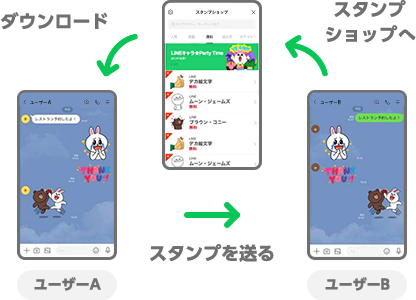
このサービスを利用することで、企業や店舗は以下のようなメリットを得ることができます。
感情を伝える
LINEプロモーションスタンプは、テキストメッセージだけでは伝えづらい感情やメッセージを表現するのに適しています。
企業や店舗は、自社のキャラクターやロゴをスタンプにすることで、ブランドイメージや商品の特徴を視覚的に伝えることができます。
ユーザーとのコミュニケーションを促進
LINEプロモーションスタンプは、企業や店舗がユーザーとのコミュニケーションを活性化させるための効果的な手段です。以下に、ユーザーとのコミュニケーションを促進する方法を詳しく説明します。
リアルタイムなコミュニケーション
LINEプロモーションスタンプを使用することで、ユーザーとのコミュニケーションがリアルタイムかつ直感的に行えます。スタンプは感情や表現を瞬時に伝えることができるため、ユーザーは気軽に反応や意見を表すことができます。
企業や店舗は、ユーザーからのスタンプの使用や反応を通じて、より具体的なフィードバックを受け取ることができます。
インタラクティブなコンテンツ提供
LINEプロモーションスタンプは、単なる画像やイラストだけでなく、インタラクティブなコンテンツとして活用することも可能です。
例えば、スタンプにリンクを組み込むことで、ユーザーを特定のウェブページやキャンペーンサイトに誘導することができます。これにより、ユーザーとの関係性を深めつつ、コンバージョン率の向上を図ることができます。
コミュニティの形成
スタンプを通じて、ユーザー同士が交流し、コミュニティが形成されることもあります。特定のテーマやキャラクターに基づいたスタンプを提供することで、共感やつながりを感じるユーザー同士が交流し、ファンコミュニティが形成されることがあります。
企業や店舗は、このようなコミュニティを活かして、ブランドの忠誠度や口コミ効果を高めることができます。
限定コンテンツや特典の提供
スタンプを通じて、ユーザーに限定コンテンツや特典を提供することで、ユーザーエンゲージメントを促進することができます。例えば、特定のスタンプを使用したユーザーには、限定イベントへの招待や割引クーポンの配布などの特典を提供することができます。こ
れにより、ユーザーはスタンプの使用や参加を通じて、さらなる特典を得るための行動を促されます。
フィードバックと改善の機会
ユーザーがスタンプを使用することで、企業や店舗はユーザーの反応や意見を収集し、製品やサービスの改善に役立てることができます。
スタンプを通じたユーザーとのコミュニケーションは、リアルタイムかつ直感的なものであり、ユーザーの意見や要望を素早く把握することができます。
企業や店舗は、このフィードバックを元に、より良い製品やサービスの提供を目指すことができます。
マーケティング効果の向上
LINEプロモーションスタンプは、企業や店舗のマーケティング戦略において重要な役割を果たします。以下に、そのマーケティング効果の向上について詳しく説明します。
ブランド認知の向上
自社のキャラクターやロゴをスタンプにすることで、ユーザーはそのスタンプを通じて企業や店舗のブランドをより深く認識することができます。
スタンプは日常的に使用されるため、ユーザーの目に頻繁に触れ、ブランドの認知度を高める効果が期待できます。
ユーザーエンゲージメントの向上
LINEプロモーションスタンプは、ユーザーとのエンゲージメントを促進するための有力な手段です。ユーザーはスタンプを使用することで、感情や意見を表現し、コミュニケーションをより活発にすることができます。
企業や店舗は、ユーザーの反応やフィードバックを収集し、製品やサービスの改善に役立てることができます。
バイラル効果の発生
バイラル効果とは、口コミやシェアなどによって情報が爆発的に広がる現象のことを指します。LINEプロモーションスタンプをうまく活用することで、ユーザーがスタンプを使用し、その使用が友だちや他のユーザーに広がることによって、バイラル効果が生まれます。
例えば、企業や店舗が提供するスポンサードスタンプやダイレクトスタンプは、ユーザーが無料または条件付きで利用することができます。ユーザーがスタンプを利用することで、企業やブランドの認知度が高まり、ファンになるユーザーが増える効果があります。
さらに、LINEユーザーの約70%が1日に1回以上スタンプを利用しており、LINEユーザーにとっては馴染み深い機能です。このようなユーザーの利用頻度やスタンプの使用率の高さからも、LINEプロモーションスタンプはバイラル効果の発生に効果的なツールと言えます。
バイラル効果の発生を促すためには、魅力的なスタンプの提供や共有を促すキャンペーンの展開、ユーザーがスタンプを簡単に共有できる仕組みの整備などが重要です。また、LINEの広告メニューの拡充やデータ活用の促進もバイラル効果の発生に寄与する要素となります。
LINEプロモーションスタンプの費用
LINEプロモーションスタンプを契約するには、最低でも200万円の費用が掛かることがあります。この費用は広告費として支払われ、ユーザーへ無料でスタンプを配布するために使用されます。
ただし、費用の詳細は契約内容やプロモーションの規模によって異なる場合があります。企業がLINEプロモーションスタンプを導入する際には、慎重な検討が必要です。
従来のLINEプロモーションスタンプの費用
従来のLINEプロモーションスタンプの費用は、最低でも1,000万円が必要でした。しかし、最近では新たなメニューとして「CPD(Cost Per Download)スタンプ」という従量課金形式のスタンプが導入されています。
CPDスタンプでは、従来のスタンプと比べて費用の最低出稿金額が200万円からとなり、より柔軟な予算でスタンプの活用が可能になりました。
CPDスタンプの特長
CPDスタンプの特長として、以下の点が挙げられます。
最低出稿金額の柔軟性: 従来のLINEプロモーションスタンプでは最低出稿金額が1,000万円でしたが、CPDスタンプでは最低出稿金額が200万円からとなり、より低予算での導入が可能になりました。
成果に応じた課金: CPDスタンプでは、スタンプのダウンロード数に応じて費用が発生します。これにより、実際の成果に基づいた広告費の支払いが行われます。
CPDスタンプの導入には、LINEプロモーションスタンプのページから申し込みを行う必要があります。
-
LINEのピン留め機能を利用する方法
Leave a Comment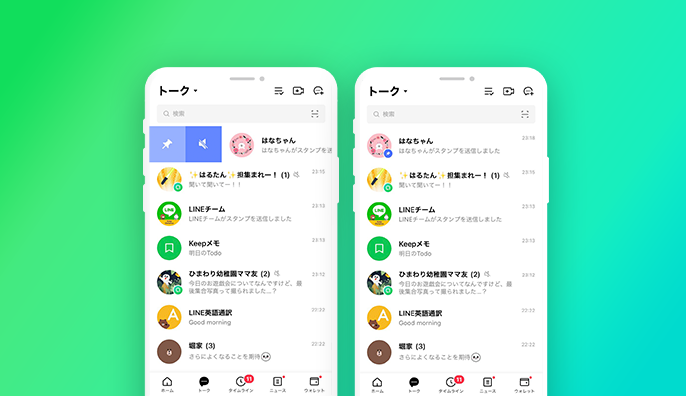
LINE(ライン)は、トークルームの管理や使いやすさを向上させるために、便利な機能を提供しています。その中でも、ピン留め機能は、特定のトークをトークリスト上部に固定表示することができる機能です。本記事では、LINEのピン留め機能の利用方法について詳しく解説します。
LINEのピン留め機能とは
LINEのピン留め機能は、トークリスト上部に特定のトークルームを固定表示するための機能です。通常、トークリストでは受信日時順にトークルームが表示されますが、ピン留め機能を利用することで、よく連絡を取る友だちや家族などの特定のトークルームを上部に表示し、探しやすくすることができます。
LINEピン留めの手順
LINEでピン留めを利用するための手順は以下の通りです。
- ピン留めしたいトークルームを長押しします。
- 表示されるメニューから「ピン留め」をタップします。
- すると、トークルームがピン留めされ、トークリストの上部に固定表示されます。
ピン留めを解除する場合は、再度トークルームを長押しし、表示されるメニューから「ピン留め解除」をタップします。すると、ピン留めが解除されます。
iOSにおけるピン留め機能の設定方法
Googleマップアプリでのピン留め
- Googleマップアプリをダウンロードし、起動します。
- マップ上でピン留めしたい場所をタップします。赤いマーカーが表示されます。
- 表示されるメニューから「保存」を選択します。
- 次に、保存するピン留めのリストを選択します。既存のリストから選ぶか、新しいリストを作成することもできます。
LINEでのピン留め
- LINEアプリを起動し、ピン留めしたいトークを右にスワイプします(iOS)または長押しします(Android)。
- 表示されるメニューから「ピン留め」をタップします。
ピン留めを解除する場合は、同じ手順で「ピン留め解除」をタップします。
Androidにおけるピン留め機能の設定方法
Androidの画面の固定設定
- Androidの設定画面を開きます。
- 「画面の固定」または「Screen Pinning」という項目を探し、有効にします。
アプリのピン留め
- アプリを起動し、ピン留めしたいアプリを選択します。
- アプリ切替画面で、ピン留めしたいアプリの上に表示される「固定」アイコンをタップします。
ピン留めを解除するには、ピン留め中のアプリ切替画面で「戻る」ボタンと「固定」アイコンを同時に押します。
注意事項
ピン留めに関する注意事項をいくつかご紹介します。
- 相手に通知されない: ピン留めしたことは相手に通知されませんので、安心して利用することができます。
- トークルームの並び順: 初期設定では、トークリスト画面でのトークルームの並び順は受信日時が新しい順に表示されます。ピン留めした場合は、設定した日時に関係なくメッセージの受信日時で順序が入れ替わります。ピン留めを活用する際には、トークルームの並び順に注意してください。
- 複数のピン留め: LINEでは複数のトークルームをピン留めすることができます。ピン留めしたトークルームは、トークリストの上部に順番に表示されます。特定のトークルームを素早くアクセスしたい場合や重要なトークを見逃さないようにするために、複数のトークルームをピン留めすることが便利です。
まとめ
LINEのピン留め機能を利用することで、特定のトークルームをトークリスト上部に固定表示することができます。頻繁に連絡を取る相手や重要なトークルームをピン留めしておくことで、素早くアクセスできるようになります。詳しい手順については、上記の参考文献をご確認ください。
-
LINEグループ通話の「画面シェア」機能を利用する方法
Leave a Comment
LINE(ライン)は、その多様な機能を通じてユーザーに便利なコミュニケーション手段を提供しています。その中でも、グループ通話の中で画面を共有する「画面シェア」機能は、ビジネスやプライベートのコミュニケーションにおいて重要な役割を果たします。本記事では、LINEのグループ通話の「画面シェア」機能を効果的に利用する方法について詳しく解説します。
画面シェア機能とは
LINEのグループ通話における「画面シェア」機能は、参加者と自分のスマートフォンやパソコンの画面をリアルタイムで共有する機能です。これにより、プレゼンテーションや画面共有を必要とするコラボレーション、リモートワークなどのシーンで効果的に活用することができます。
画面シェアの手順
LINEのグループ通話で「画面シェア」を利用するための手順をご紹介します。
- 「トーク」からグループトークや複数人トークを開きます。
- 右上の「電話」アイコンをタップし、音声通話またはビデオ通話を選択して通話を開始します。
- 音声通話:最大500人までの音声のみの通話が可能です。
- ビデオ通話:最大500人までのビデオ通話が可能です。※一部のバージョン制限がありますので、対象バージョン以上をご確認ください。
- 画面共有が始まったら、自分のスマートフォンで共有したい画面を開いてください。ただし、画面シェア中は、プライベートな通知なども共有される可能性があるため、注意が必要です。
- 画面共有が開始され、他の参加者に自分が共有されます。画面シェアの中で、ビジネスのプレゼンテーションや画面共有を行い、参加者とのコミュニケーションをより具体的に補完することができます。
【参考】グループでビデオ通話する方法の手順を確認するために、以下の手順を参考にしてください:
画面シェア機能の利点
LINEのグループ通話の「画面シェア」機能を活用することには以下のような利点があります。
リアルタイムの情報共有
画面シェアを利用することで、参加者と自分のスマートフォンやパソコンの画面をリアルタイムで共有することができます。プレゼンテーションやデモンストレーション、ドキュメントや画像の共有など、重要な情報を即座に参加者と共有することができます。
コラボレーションの強化
ビジネスやプロジェクトのコラボレーションにおいて、画面シェアは非常に有用です。参加者全員が同じ画面を見ながら意見を交換したり、問題解決を行ったりすることができます。リモートワークや遠隔地との協力作業において、画面シェアは円滑なコミュニケーションと効率的な作業を促進します。
オンライン教育やプレゼンテーションの活用
画面シェアはオンライン教育やウェビナー、プレゼンテーションなどでも活用されます。特に、リモートでの学習やビジネスプレゼンテーションにおいて、参加者とのコミュニケーションと視覚的な情報の共有が重要です。画面シェアを活用することで、参加者全員がリアルタイムで画面を共有し、授業やプレゼンテーションの内容をより詳細に理解できるようになります。
注意事項
画面シェアを利用する際には、以下の点に注意してください。
- プライバシー保護: 画面シェア中に届くプライベートな通知や個人情報が共有される可能性があるため、注意が必要です。画面シェアを行う際には、表示される情報について事前に確認し、慎重に行ってください。
- バージョンの制約: 一部の画面シェア機能は特定のバージョン以上でのみ利用可能です。ご利用のバージョンが要件を満たしているか確認し、必要に応じて最新バージョンへのアップデートを行ってください。
- インターネット接続: 画面シェアには安定したインターネット接続が必要です。信頼性の高いネットワーク環境で使用することを推奨します。
まとめ
LINEのグループ通話の「画面シェア」機能は、コラボレーションやコミュニケーションにおいて非常に有用なツールです。ビジネスや教育、プレゼンテーションなどの様々なシーンで活用することで、参加者とのリアルタイムな情報共有や円滑な作業を実現できます。
-
LINEのトークフォルダー機能を利用する方法【LINE Labs】
Leave a Comment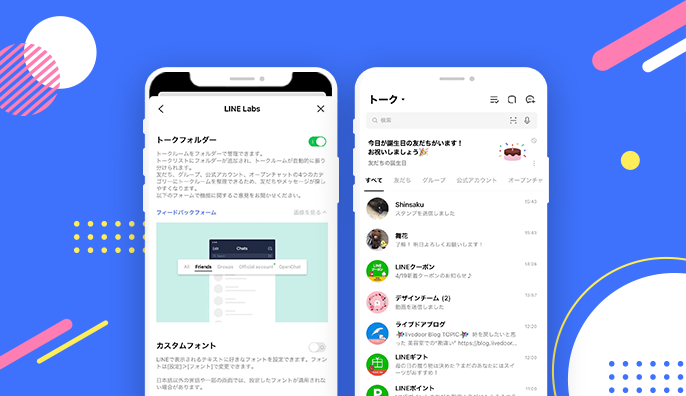
LINE(ライン)は、日本で非常に人気のあるコミュニケーションアプリです。その中でも、トークフォルダー機能は、トークリストを整理し、特定のトークルームを自由にフォルダ分けすることができる便利な機能です。本記事では、LINEのトークフォルダー機能を効果的に利用する方法について詳しくご紹介します。
トークフォルダー機能とは
LINEのトークフォルダー機能は、トークリストを整理するための機能です。この機能を利用すると、トークリストが「すべて」「友だち」「グループ」「公式アカウント」「オープンチャット」といったカテゴリにフォルダ分けされます。これにより、目的のトークを見つけやすくなります。
トークフォルダーの使い方
トークフォルダー機能を利用するための手順をご紹介します。
フォルダーの追加
特定のトークルームを自由にフォルダ分けしたい場合は、以下の手順でフォルダーを追加します。
- トークリストのフォルダー列の右端にある「フォルダー設定」をクリックします。
- 「+」ボタンをクリックします。
- フォルダー名を入力し、追加したいトークルームを選択します。そして、「追加」ボタンをクリックするとフォルダーが作成されます。
これにより、自分の好みに合わせたフォルダーを作成し、トークルームを整理することができます。
トークルームの追加や移動
トークルームを後からフォルダーに追加したり、既存のフォルダーに移動したりすることも可能です。
- フォルダーにトークルームを追加する方法:
- 作成済みのフォルダーにトークルームを移動したい場合は、対象のトークルームを右クリックし、[他のフォルダーに移動]を選択します。
- 移動したいトークルームを選択してください。
これにより、既存のフォルダーにトークルームを追加したり、移動したりすることができます。トークルームをフォルダーに整理することで、トークリストがより見やすくなり、必要な情報に素早くアクセスできるようになります。
トークフォルダーの利点
LINEのトークフォルダー機能を活用することには以下のような利点があります。
トークリストの整理
トークフォルダー機能を利用することで、トークリストをカテゴリごとに整理することができます。特定の友だちやグループ、公式アカウント、オープンチャットなど、トークルームをフォルダ分けすることで、関連する会話をまとめることができます。これにより、トークリストがスッキリと整理され、必要なトークルームを素早く見つけることができます。
見やすいトークリスト
トークフォルダー機能を利用することで、トークリストが見やすくなります。フォルダ分けされたトークルームは、カテゴリごとにまとまって表示されるため、一目で必要なトークルームにアクセスすることができます。トークリストが整理されているため、スムーズなコミュニケーションが円滑に行えるようになります。また、特定のトークルームを探す際には、フォルダ名やカテゴリに基づいて検索することも可能です。
パーソナライズされた整理
トークフォルダー機能は、個々のユーザーの好みや使用スタイルに合わせてカスタマイズすることができます。自分にとって使いやすいフォルダー構成を作成し、トークルームを自由に移動することで、より効率的なコミュニケーションを実現することができます。
まとめ
LINEのトークフォルダー機能は、トークリストの整理と見やすさを向上させるための便利な機能です。自分の好みやニーズに合わせてフォルダーを作成し、トークルームを整理することで、重要な会話や情報に素早くアクセスすることができます。また、カスタマイズ性も高く、個々の使用スタイルに合わせてトークフォルダーを活用することができます。
以上が、LINEのトークフォルダー機能の利用方法と利点についての詳細な説明でした。この機能を活用することで、よりスムーズで効率的なコミュニケーションを実現しましょう。
-
LINEでビデオ通話をする方法【パソコン版】
Leave a Comment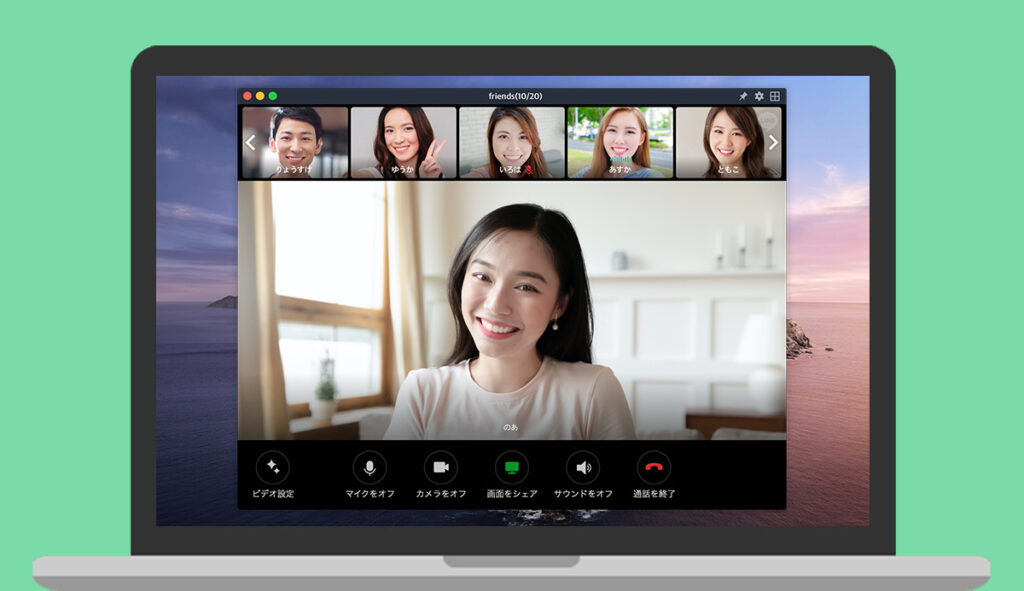
パソコン版LINEでビデオ通話を楽しもう!
LINEは、インスタントメッセージングと通話機能を備えた人気のあるコミュニケーションアプリです。パソコン版のLINEでも、ビデオ通話を利用することができます。この記事では、パソコン版LINEでビデオ通話をする方法について詳しくご説明します。
パソコン版LINEでビデオ通話を始める手順
ビデオ通話を始める前に、まずはパソコン版LINEをインストールしましょう。以下に、パソコン版LINEでビデオ通話を始める手順をご紹介します。
ステップ1: パソコン版LINEをインストールする
まず、LINE公式サイトからパソコン版LINEをダウンロードし、インストールします。公式サイトにアクセスし、パソコンのマークをクリックします。ダウンロードが完了したら、言語を選択し、「OK」をクリックします。利用規約に同意したら、インストールが開始されます。
ステップ2: ビデオ通話を開始する
パソコン版LINEを起動したら、グループのトーク画面を開きましょう。次に、ビデオ通話を開始します。画面上部の「画面シェア」をクリックし、「自分の画面」を選択します。すると、共有したい画面を選択することができます。画面の選択が完了したら、「OK」をクリックしてビデオ通話を開始します。これで、自分のパソコン画面が相手と共有されます。
ステップ3: 通話を終了する
ビデオ通話を終了するには、画面上部に表示されている「終了」ボタンをクリックします。これで通話が終了し、画面共有も停止されます。
ビデオ通話を開始する前の確認事項
LINEではビデオ通話を利用する際、事前にいくつかの確認事項を行うことがおすすめです。以下に、LINEのビデオ通話を開始する前に確認しておきたいポイントを詳しく解説します。
カメラと映り具合の確認
ビデオ通話を行う際には、カメラのオンオフや映り具合の確認が重要です。パソコンやスマートフォンのカメラが正しく動作しているかを事前に確認しましょう。
また、映り具合や映像のクオリティを確認することで、通話相手に見せたくないものや映りの具合をチェックすることができます。必要に応じて、設定画面からカメラのオプションやエフェクトの設定を調整することもできます。
通信環境の確認
ビデオ通話では、高品質な通信環境が必要です。Wi-Fi環境を利用する場合は、安定した接続を確保するために、事前に信号の強さや回線の安定性を確認しましょう。
一方、3Gや4G回線を利用する場合は、通信料金がかかる可能性があるため、定額プランでの利用をおすすめします。通信環境が十分に整っていることを確認してからビデオ通話を開始しましょう。
ビデオ通話の機能と設定
LINEのビデオ通話では、さまざまな機能と設定が利用できます。例えば、背景やフィルター、アバターなどの機能を使って、通話中の映像をより鮮やかに演出することができます。事前にこれらの機能や設定について理解し、必要に応じて設定を調整しておくことで、より楽しいビデオ通話体験を享受することができます。
セキュリティとプライバシーの確認
ビデオ通話を行う際には、セキュリティとプライバシーの確認も重要です。LINEでは、通話相手とのコミュニケーションが安全に行われるように、暗号化やプライバシー保護の仕組みが採用されています。しかし、自分自身のセキュリティとプライバシーも確保するために、以下の点に留意しましょう。
- 通話相手を信頼する: ビデオ通話は相手とのリアルタイムなコミュニケーションですので、通話相手を信頼できる人と行うことが重要です。知らない相手や不審な相手とのビデオ通話は避けましょう。
- プライバシー設定の確認: LINEでは、プライバシー設定を細かく調整することができます。自分の個人情報やプライベートな情報が漏れる可能性がないよう、プライバシー設定を適切に行いましょう。
- 通話の録音や共有に注意: ビデオ通話中の録音や画面共有は、相手の許可を得る必要があります。相手のプライバシーを尊重し、許可を得てから録音や共有を行いましょう。
フィルターや背景エフェクトを設定する方法
ビデオ通話をより楽しむために、フィルターや背景エフェクトを設定することができます。これにより、映像に特殊な効果を加えたり、仮想的な背景を表示することができます。以下に、フィルターや背景エフェクトの設定方法を詳しく解説します。
フィルターの設定方法
フィルターを使用すると、ビデオ通話中の映像に特殊な効果を追加することができます。具体的なフィルターの設定方法は、利用しているアプリやサービスによって異なりますが、一般的な手順は以下の通りです。
- ビデオ通話を開始します。
- 通話画面上に表示されている設定メニューをタップまたはクリックします。
- 設定メニューから「フィルター」または「映像効果」といった項目を選択します。
- 利用可能なフィルター一覧が表示されるので、お好みのフィルターを選択します。
- フィルターの設定が反映され、通話相手に映像が表示されます。
フィルターは個々人の好みに合わせて自由に設定することができます。おしゃれな効果や楽しいエフェクトを試して、ビデオ通話の雰囲気を盛り上げましょう。
背景エフェクトの設定方法
背景エフェクトは、ビデオ通話中の背景を仮想的に変更することができる機能です。通話相手に自宅の様子や周囲の環境を見せたくない場合や、特別な場面を演出したい場合などに使用すると便利です。
以下の手順に従って、背景エフェクトを設定します。
- LINEのビデオ通話を開始します。
- 通話画面上に表示されているメニューから「エフェクト」または「背景エフェクト」といった項目を選択します。
- 利用可能な背景エフェクトの一覧が表示されます。イラストや画像、ぼかし効果など、さまざまな背景エフェクトが用意されています。
- 設定したい背景エフェクトを選択 します。
- 背景エフェクトが設定され、通話相手には選択した背景が表示されます。
LINEでは、部屋の様子や家族の映り込みを気にせずにビデオ通話を楽しむために、背景エフェクトが活用されています。仮想的な背景を固定して自分の姿だけを投影することができるため、周囲の環境を気にすることなくビデオ通話を楽しむことができます。
グループ通話では自分から開始しても、参加ボタンを押さなければ他のメンバーに自分の映像が届かないため、背景エフェクトを設定するには適した方法です。
-
LINEのトークスクショ機能を利用する方法
Leave a Comment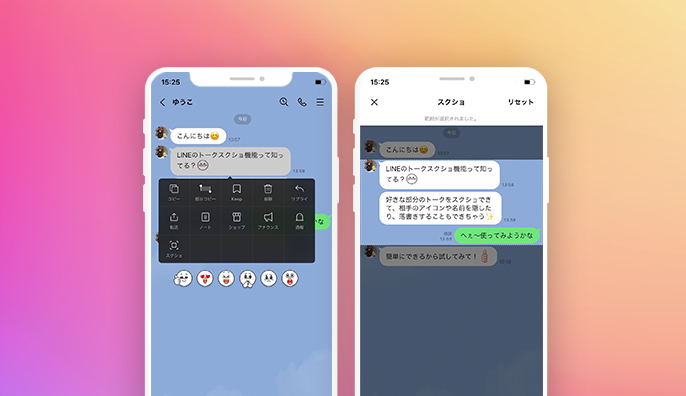
LINE(ライン)は、トークスクショ機能を通じてトークルームのスクリーンショットを撮影することができます。長い会話の保存や相手に通知されずにスクリーンショットを取る方法について、以下で詳しく解説します。
トークスクショ機能のやり方
LINEでのトークスクショ機能を利用する方法は、以下の手順に従います。
- トークルームに移動: LINEアプリを開き、スクリーンショットを撮りたいトークルームに移動します。
- スクリーンショットの撮影: トークルーム内でスクリーンショットを撮影したい場面に移動します。その後、スマートフォンやタブレットのデバイスによって、スクリーンショットの撮影方法が異なる場合があります。
- iPhone(iOS)の場合: ホームボタンとスリープボタン(またはサイドボタン)を同時に押すことで、スクリーンショットが撮影されます。
- Androidの場合: 音量ダウンボタンと電源ボタン(またはバックボタン)を同時に押すことで、スクリーンショットが撮影されます。
- スクリーンショットの確認: スクリーンショットが撮影されたら、デバイスのギャラリーや写真アプリで撮影したスクリーンショットを確認することができます。
トークスクショ機能を利用することで、重要な会話や情報を保存することができます。
スクリーンショット時の相手への通知
LINEのトークスクショ機能は、スクリーンショットを撮ったことを相手に通知する機能は提供していません。つまり、相手にバレることなくスクリーンショットを撮ることが可能です。ただし、相手がLINEの設定でメッセージの自動削除を有効にしている場合は、スクリーンショットを撮っても相手のトークルームからは削除される可能性があります。
落書きをする方法
LINEのトークスクショ機能を利用して、スクリーンショットに落書きを追加することができます。
トークスクショ機能での落書きの方法
LINEのトークスクショ機能で落書きをする方法は、以下の手順に従って行います。
- トークスクショ機能を起動: LINEアプリを開き、トークスクショ機能を起動します。具体的な手順は、各デバイスの操作方法によって異なります。
- スクリーンショットを撮影: トーク画面でスクリーンショットを撮影します。撮影したいメッセージを長押しし、表示されるメニューから「スクショ」を選択します。
- 落書きを追加: スクリーンショットが撮影された後、画像に追加したい部分を選択します。トーク内で選択したメッセージの範囲や一部分に落書きを追加することができます。
- 保存と送信: 落書きを追加したスクリーンショットを保存し、必要に応じて送信します。
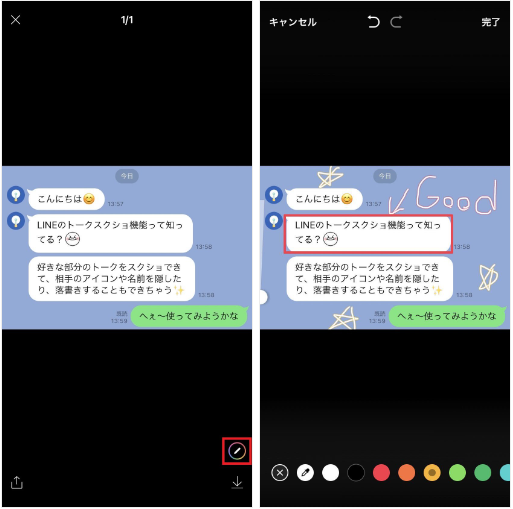
トークスクショ機能を使って、スクリーンショットに落書きを加えることで、より具体的な説明やメモを行うことができます。